筛选明细
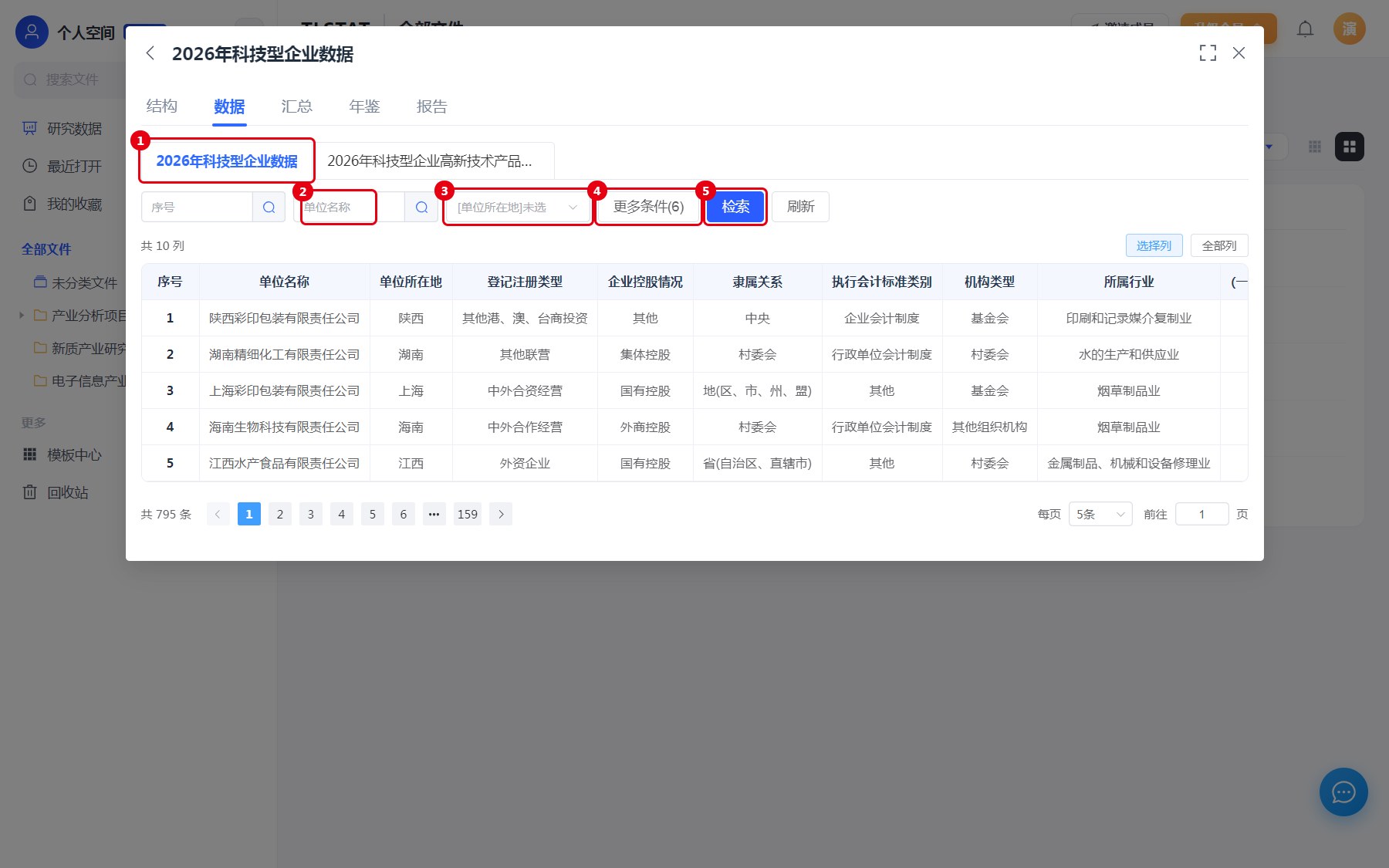
- 先选字段:单位名称、单位所在地等,字段即结构页里的分组类指标。
- 再选取值:下拉选项来自该字段的实际数据,支持多选。
- 条件较多时点 更多条件,在弹窗中按行组合,条件之间为「并且」关系。
- 点 检索 应用条件,明细与后续汇总都只使用这批记录。
常用条件写法:
| 写法 | 含义 |
|---|---|
qy03 in ('11','12') |
单位所在地属于北京、天津 |
tit01>=100 |
指标 tit01 不小于 100 |
syear='2025' |
只统计 2025 年 |
tltype='2' or tltype='3' |
类型为 2 或 3 的记录 |
提示 常用条件组合可以「收藏当前」,下次在「我的收藏」中一键调用。字段名请从结构页复制,避免拼写错误。
列显示控制
列很多时,控制显示列是保证流畅的关键。表格左上角显示「共 N 列」,右侧有两个按钮:
- 选择列:弹窗列出全部指标,勾选后保存,表格只显示勾选的列。
- 全部列:一键恢复显示全部列。
「选择列」弹窗支持全选、前十、清空三个快捷操作,也可按名称搜索指标。勾选状态保存在数据文件中,下次打开仍然生效。
固定、编辑与排序
- 表头固定在顶部,前两列固定在左侧,水平滚动时不丢失定位参照。
- 表格区域独立滚动,页面本身不跟随滚动。
- 双击单元格进入编辑,回车保存,Esc 取消。数字列只接受数字,时间列按
yyyy-MM-dd或yyyy-MM-dd HH:mm:ss保存。 - 修改会立即写回数据文件,无需额外保存。
- 顶部关键字按名称检索数据表;排序下拉支持名称、更新时间与排序号的升降序。
性能建议
| 场景 | 建议 |
|---|---|
| 列数超过 50 | 用「选择列」只保留必要列 |
| 行数超过 5 万 | 优先用汇总页做统计,不要逐行翻页 |
| 频繁切换页签 | 避免同时打开多个数据文件 |
| 滚动卡顿 | 使用最新版 Chrome / Edge,关闭多余插件 |
注意 单元格修改是对原始数据的直接改动。做大范围调整前,先复制数据文件留底。