基本流程
- 选择数据表(一个数据表对应一套明细)。
- 选择 分组字段(如地区、年份、行业),可多级分组。
- 选择 数值指标(如销售额、数量),指定汇总方式(合计、平均、最大、最小、计数)。
- 点 执行汇总,右侧或下方得到汇总结果。
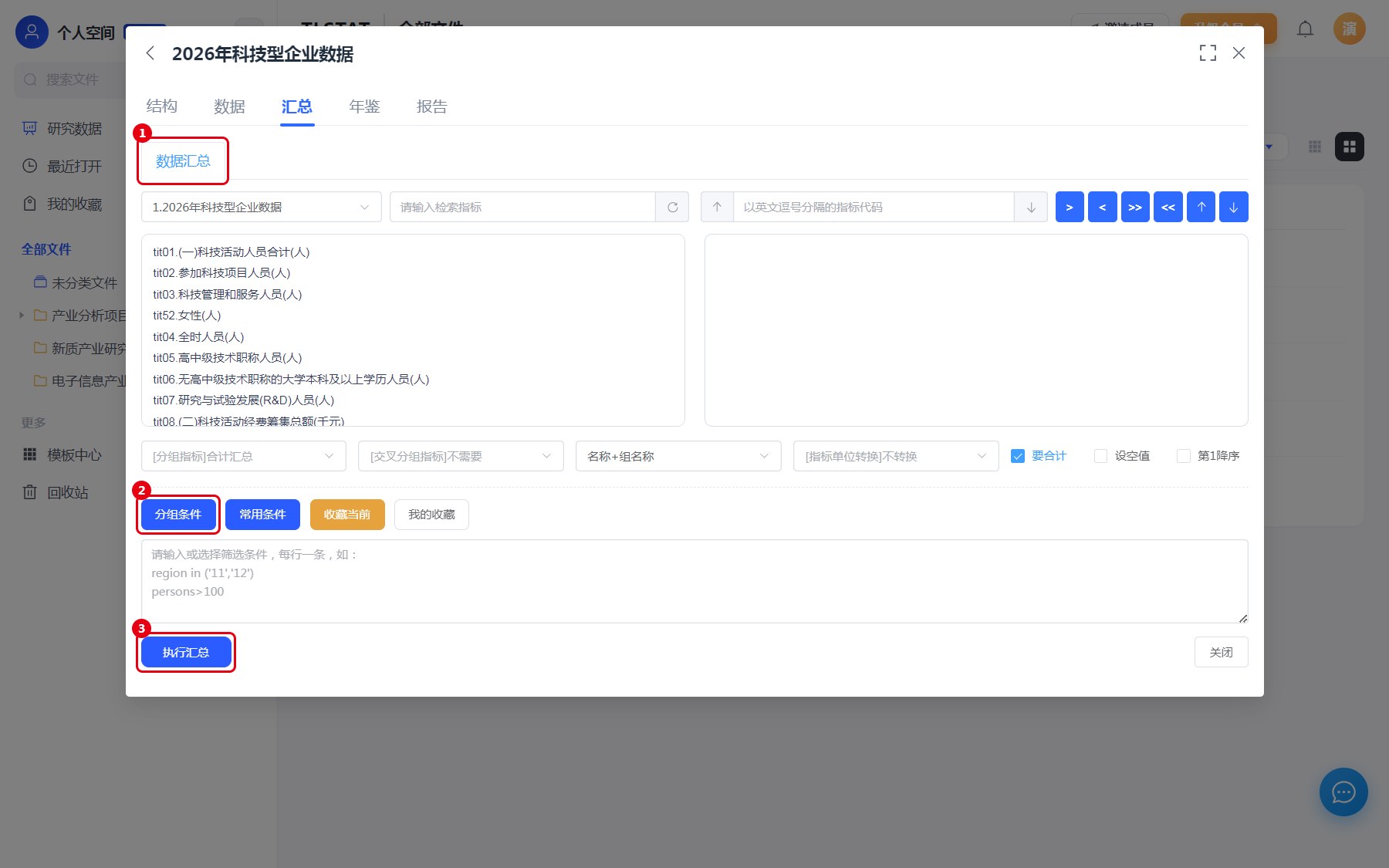
汇总配置
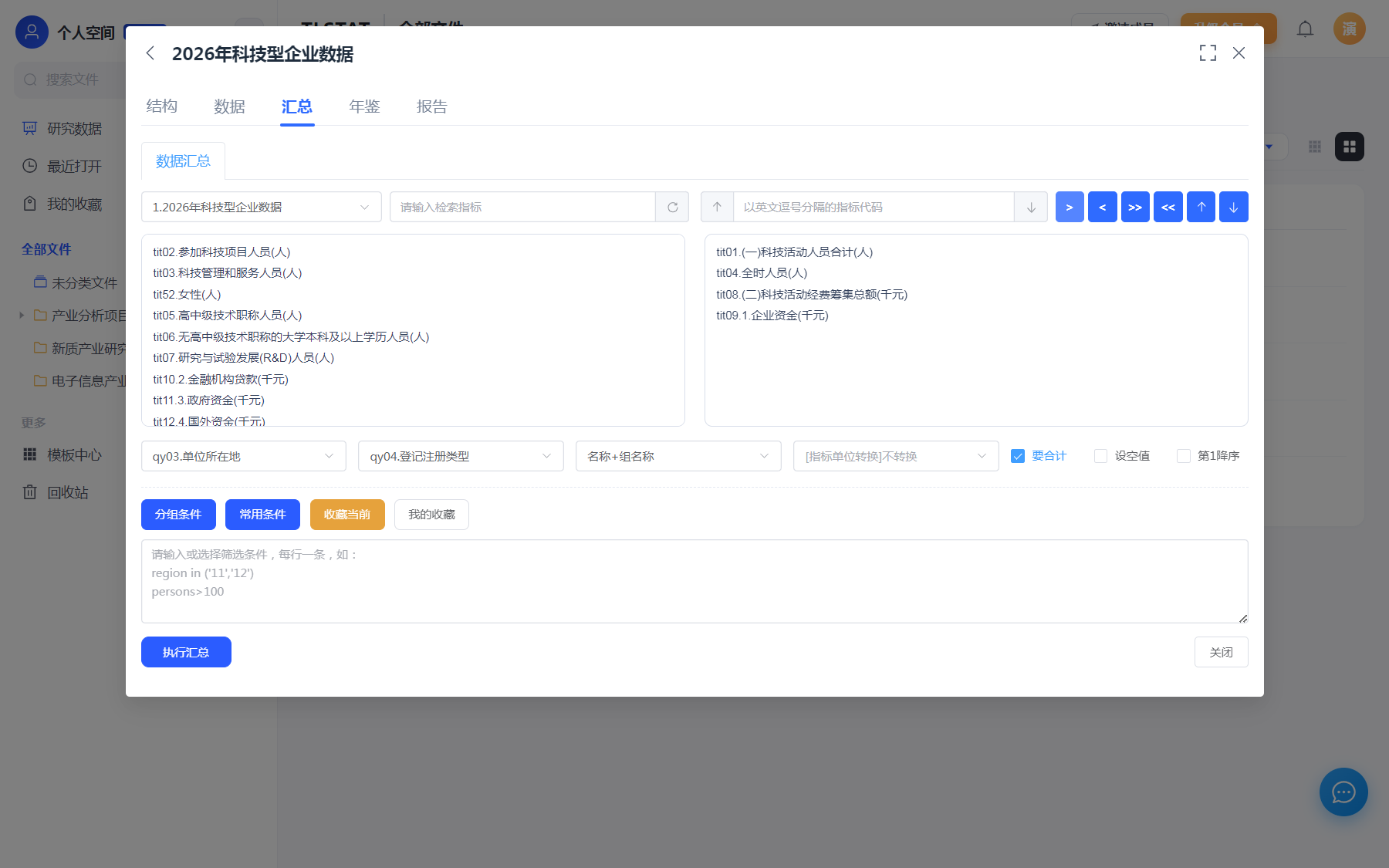
| 设置项 | 说明 |
|---|---|
| 可选指标 / 已选指标 | 左侧列出结构页中「显示」且类型为数字的指标,右侧是本次参与汇总的指标 |
| 分组指标 | 行方向的分组字段,如单位所在地、行业门类,可多选 |
| 交叉分组 | 列方向的分组字段,如登记注册类型,与分组指标形成二维交叉表 |
| 名称 + 组名称 | 结果行标题的拼接方式 |
| 指标单位转换 | 按元 / 万元 / 亿元换算数量级;不转换则保留原值 |
| 要合计 | 在结果末尾追加合计行与合计列 |
| 设空值 | 无数据单元格填 0 或留空 |
| 第 1 项序 | 指定首项顺序或排序基准 |
提示 指标很多时,先用「获取所有数值指标」筛选,再逐个确认口径。分组层级建议控制在 2~3 级,避免结果行数爆炸。
保存与复用
- 配置会保存在数据文件中,下次打开沿用上次设置。
- 收藏当前 把当前配置存为常用方案,可重命名或删除。
- 生成默认年鉴确认 可把当前汇总直接转成默认年鉴结构。
结果与分析
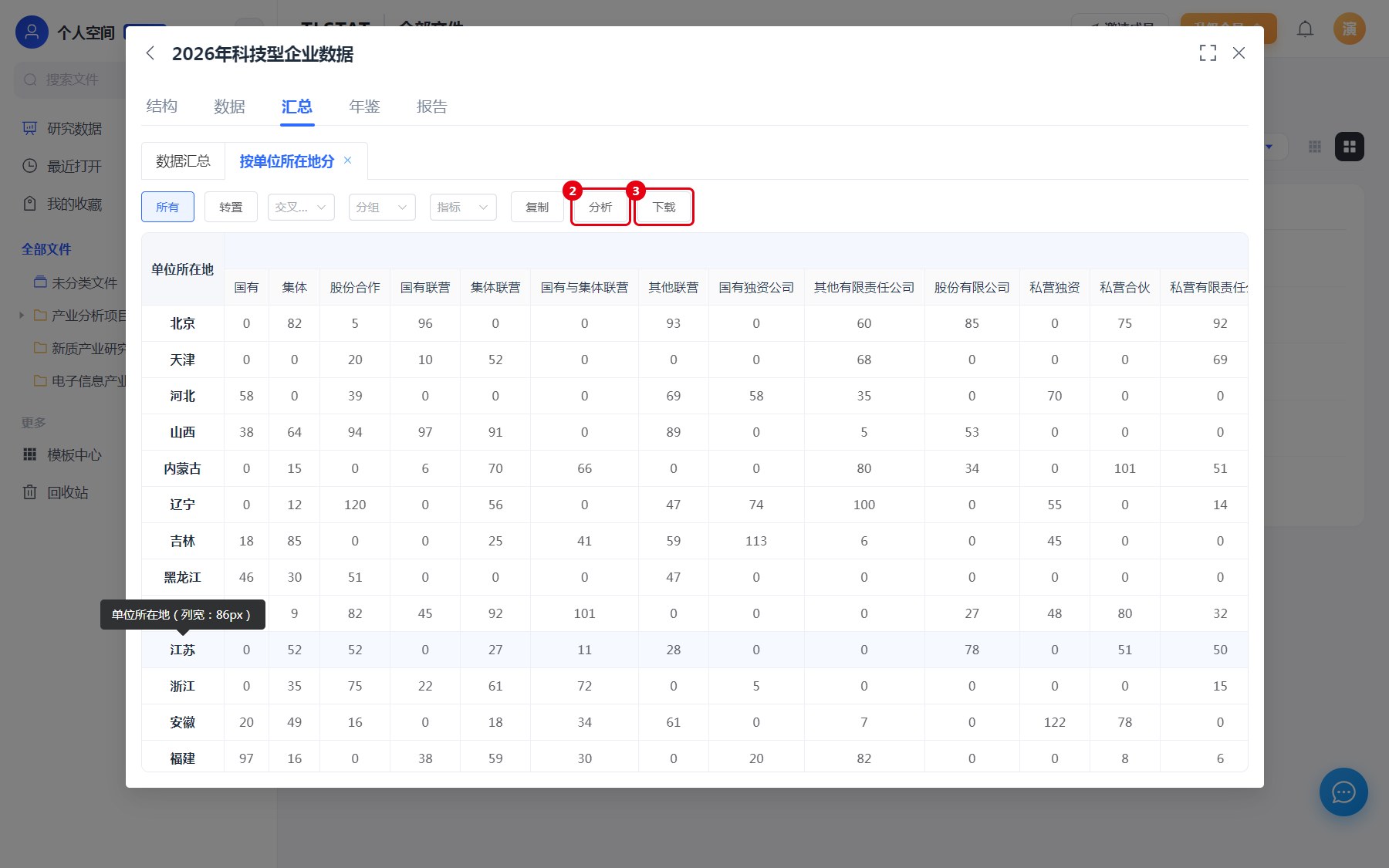
结果区支持所有 / 转置 / 交叉分组 / 分组 / 指标等视图切换,用来快速改变观察角度:把交叉分组转成行、把多指标折叠成一组,都无需重新计算。核对完数字后点 分析,系统会在新页签中生成一份内置报告,自动带上目录、图表与结论段落。
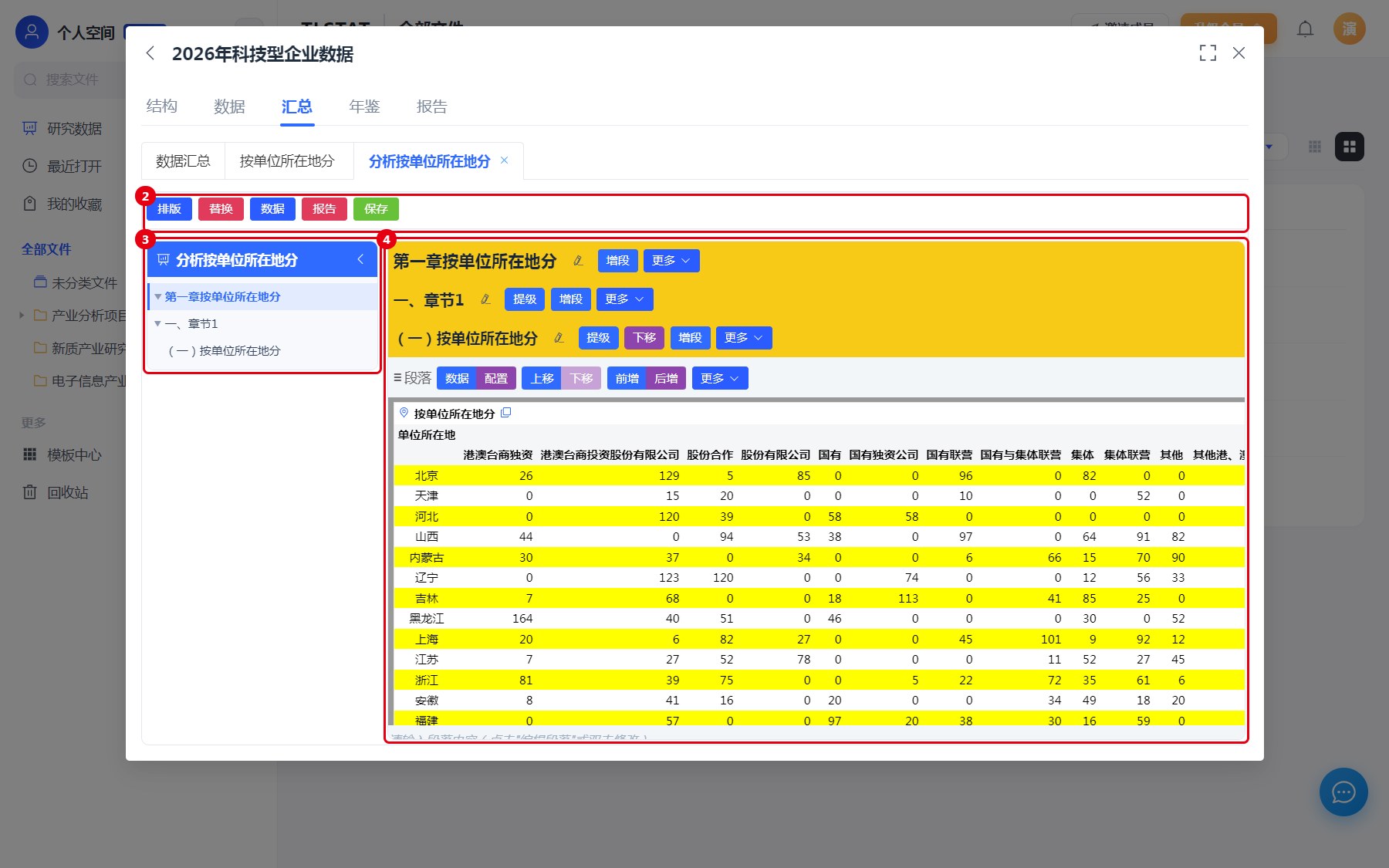
| 区域 | 作用 |
|---|---|
| 功能按钮行 | 排版调整版式、替换批量改文字、数据/报告直接导出、保存写入文件 |
| 报告目录 | 按章节层级生成,点击跳转,滚动时自动高亮当前章节 |
| 报告正文 | 标题块与段落块可提级/降级、上移/下移、增段、复制章节,段落上还有「数据」与「配置」入口 |
结果不对时
| 现象 | 处理 |
|---|---|
| 汇总页选不到指标 | 到结构页确认指标存在、汇总类型为数字、显示为显示 |
| 结果为空 | 检查数据页条件是否过严、年份字段是否参与过滤、数据表是否选错 |
| 数值量级不对 | 核对「指标单位转换」与数据源单位是否一致 |
| 合计与分项不等 | 确认是否有被条件排除的记录,或分组字段存在重复取值 |