编辑器界面
打开一份「报告」文件,或在数据汇总的「报告」页签生成分析报告,都会进入报告编辑器。编辑器由顶部工具条、左侧目录树与右侧正文区组成,正文里的标题块、段落块都带操作条。
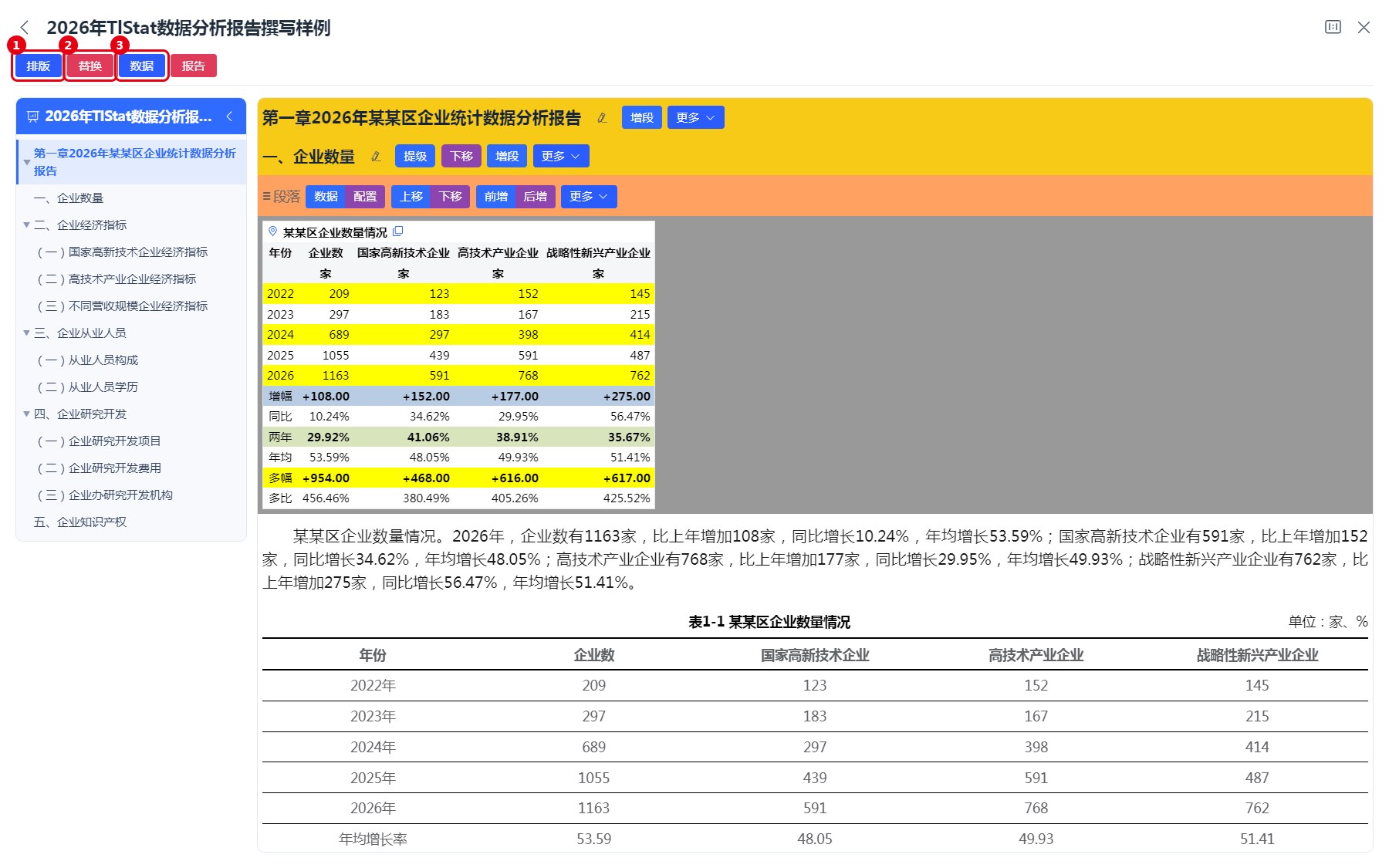
| 区域 | 说明 |
|---|---|
| 顶部工具条 | 左上角依次为 排版、替换、数据、报告;未保存的新分析报告还会多一个 保存 |
| 左侧目录树 | 按「第一章 / 一、/(一)/ 1.」层级展示,可折叠,点击条目正文滚动到对应位置 |
| 正文区 | 标题块右侧有「编辑 / 提级 / 降级 / 上移 / 下移 / 增段 / 更多」,段落上方是表格、图与文字 |
| 段落操作条 | 「≡段落」后依次为 数据、配置、上移、下移、前增、后增、更多 |
章节与段落
- 在左侧目录树点击章节,正文定位到对应位置,当前章节高亮。
- 用标题块右侧的 提级 / 降级 调整层级,用 上移 / 下移 调整顺序,避免手动剪切。
- 点 增段 在章节末尾追加段落;点 更多 可复制章节、粘贴章节、前增/后增章节或删除章节。
- 段落操作条的前增/后增用于插入空段落,双击段落正文区域可打开「分析配置」。
引入外部数据
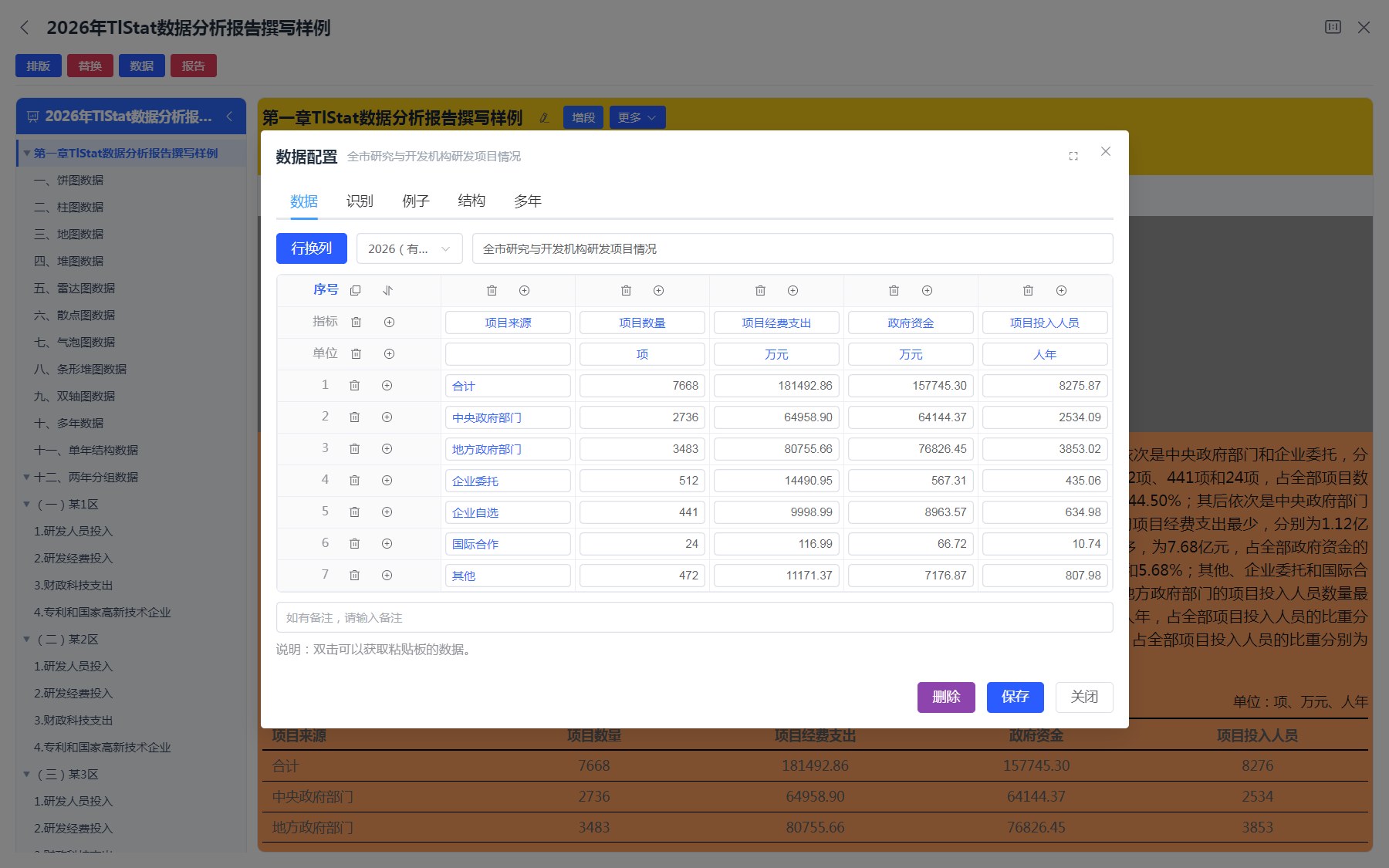
报告里的每一张表都来自某个段落的「数据」。点段落操作条的 数据,弹出「数据配置」窗口,就能查看、改写或从外部粘贴这张表;保存后,报告中的表格、文字和统计图一起更新。
下面以「一、饼图数据」下第 1 个段落(表 1-1「全市研究与开发机构研发项目情况」)为例。
- 在正文里找到目标段落,点该段落操作条的 数据。
- 窗口标题右侧显示当前数据名「全市研究与开发机构研发项目情况」。
数据 页签展示这张表的原始二维结构:第一列是「指标」「单位」,横向是各指标及单位,纵向是各分组。顶部可以改数据标题、行换列、增删行列;单元格可双击后从剪贴板取数,底部「如有备注」填写表注文字。
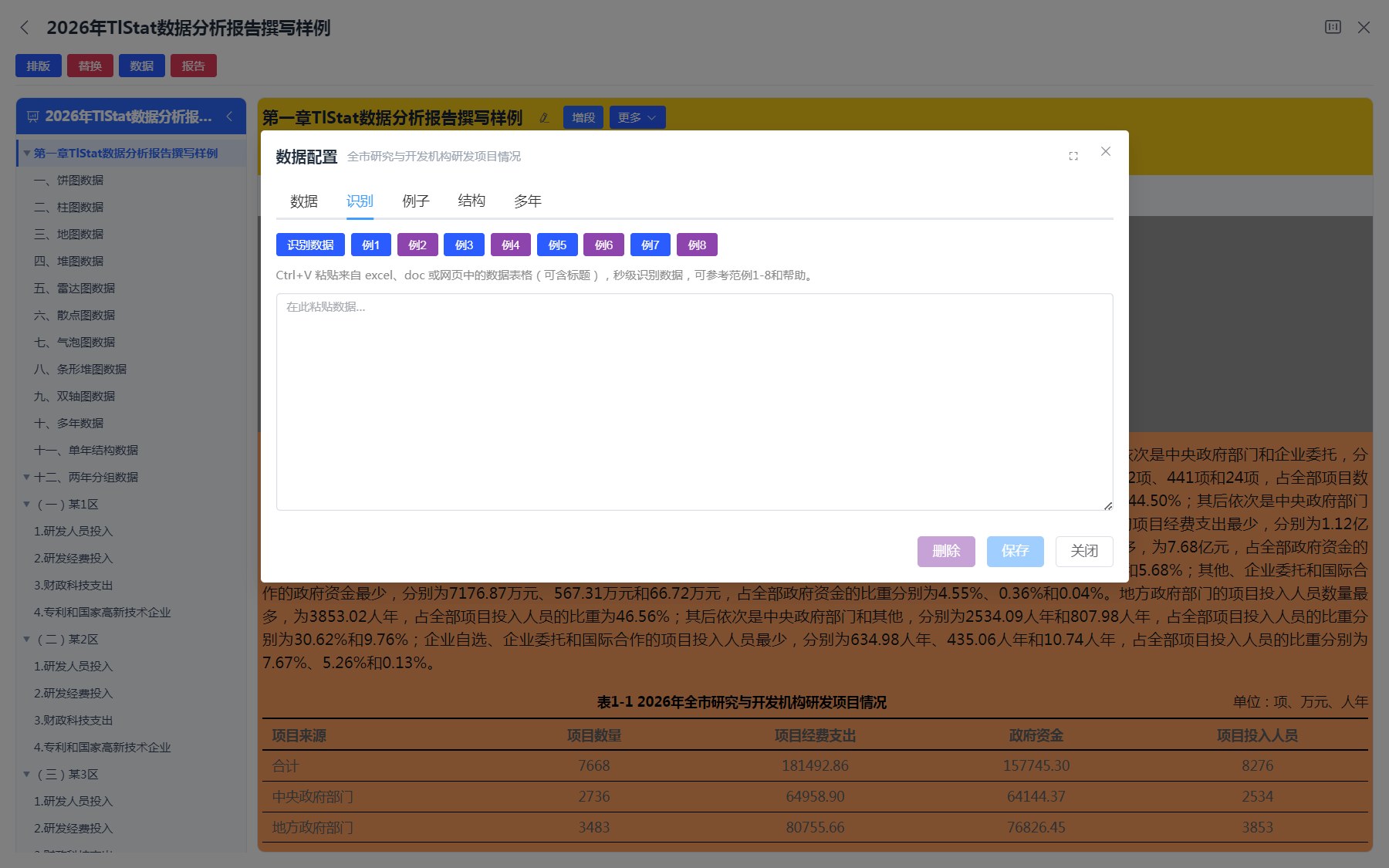
识别 页签用于引入外部数据:把 Excel、Word 或网页里的表格复制后,在文本框里 Ctrl+V 粘贴(可连同标题一起),再点 识别数据,系统会自动拆分出表题、指标、单位和数据。例1~例8 给出 8 种常见版式,可先对照格式再粘贴。
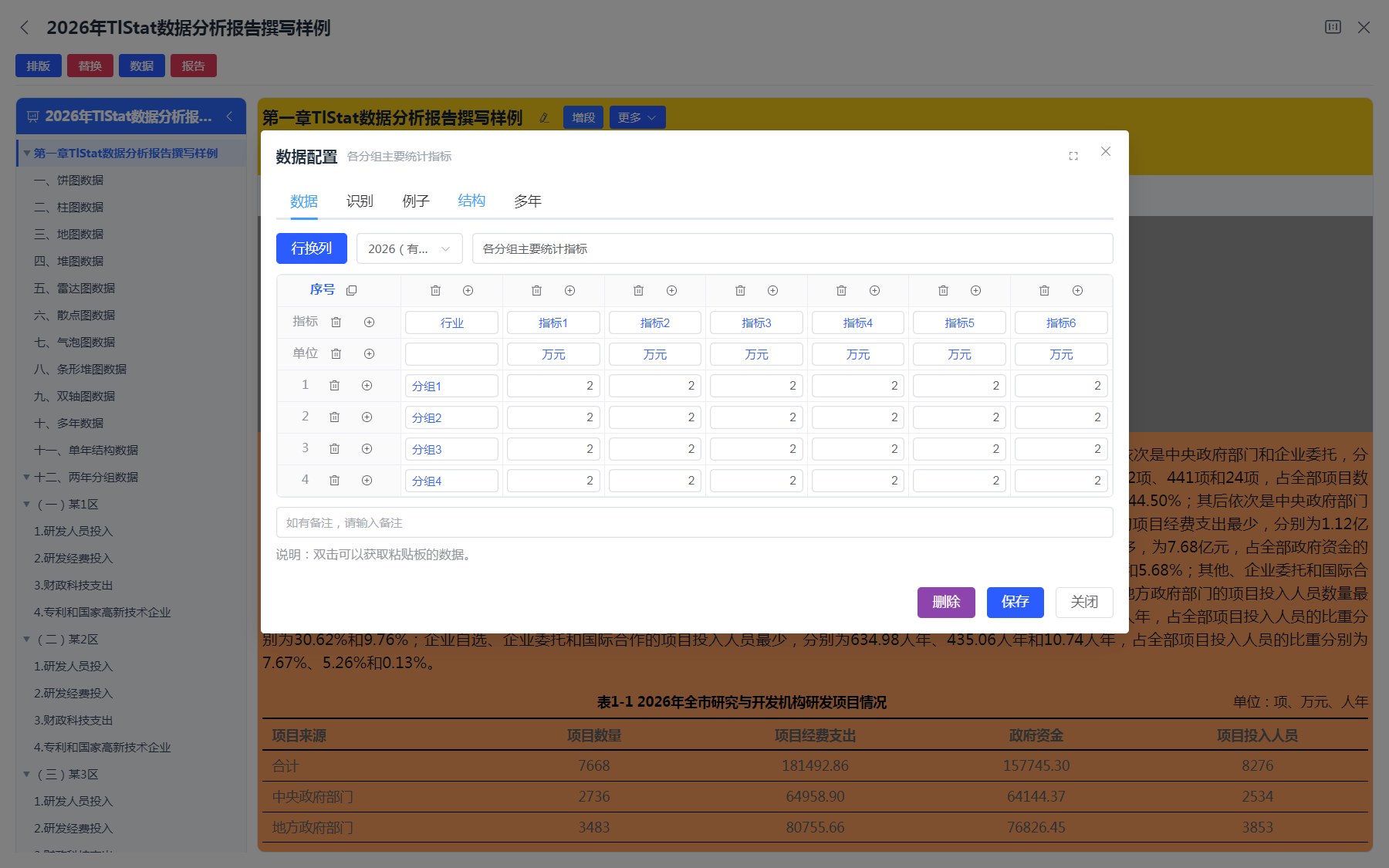
结构 页签按标准结构格式组织数据:行是分组、列是指标(附单位),适合单年结构数据;多年 页签按年份组织,适合多年序列数据;例子 页签提供 8 种可一键载入的标准样例。
| 页签 | 用途 |
|---|---|
| 数据 | 查看和编辑当前表格,改标题、行列互换、增删行列、单元格取数 |
| 识别 | 粘贴外部表格并自动识别成指标、单位和数据,是引入外部数据的主要入口 |
| 例子 | 8 种标准数据格式的样例,点击即载入,可在此基础上替换数据 |
| 结构 | 按「分组 × 指标」的单年结构格式编辑 |
| 多年 | 按「年份 × 指标」的多年序列格式编辑 |
注意 「识别」会用识别结果整体替换当前段落的数据。粘贴前确认段落是否选对;识别后先核对表题、单位与行列顺序,确认无误再点 保存。
报告列表入口
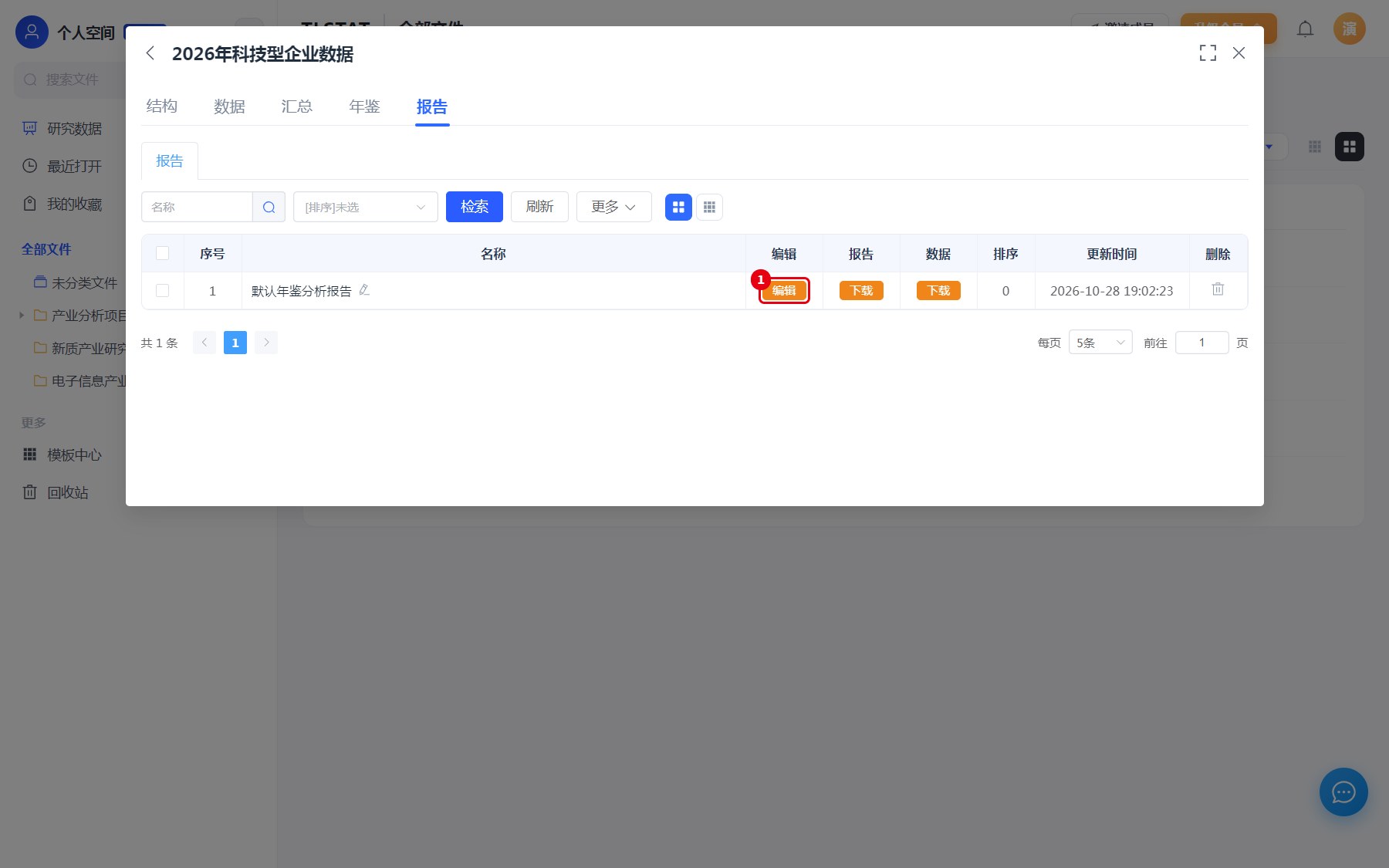
在数据文件的「报告」页,每行有三个操作:编辑 进入编辑器,报告 导出成稿,数据 导出报告引用的数据表。
撰写建议
| 场景 | 建议 |
|---|---|
| 长报告 | 按「概述 → 现状 → 结论 → 建议」拆分章节 |
| 多版本 | 先复制报告,再分别改写结论段 |
| 数据一致 | 表格引用汇总结果,数据更新后重新生成 |
| 层级统一 | 最多用到三级标题,避免目录过深 |