分析配置窗口
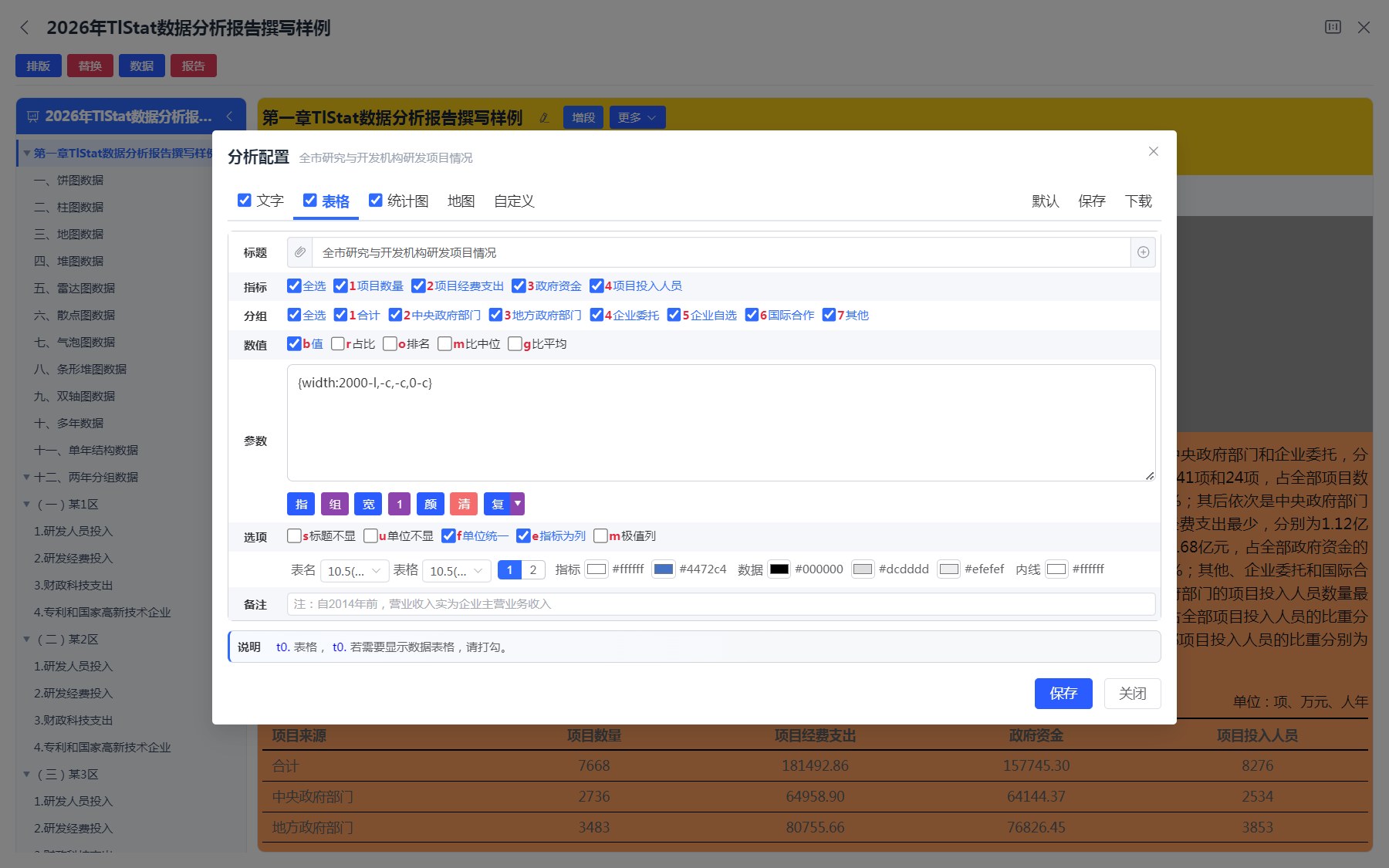
点段落操作条的 配置,弹出「分析配置」。顶部是 文字 / 表格 / 统计图 / 地图 / 自定义 五个页签,前面的勾选框决定导出 Word 时是否输出该部分;右上角 默认 恢复初始设置,保存 写回当前段落,下载 导出当前段落的 Word 文件。
单年结构数据
表 1-1 是典型的单年结构数据:行是「项目来源」各分组,列是项目数量、经费支出、政府资金、投入人员四个指标。
表格 页签可修改表标题,勾选要显示的指标与分组,在数值栏选择展示方式(b值、r占比、o排名、m比值、g比平均),并设置表号、单位、备注与列宽参数。
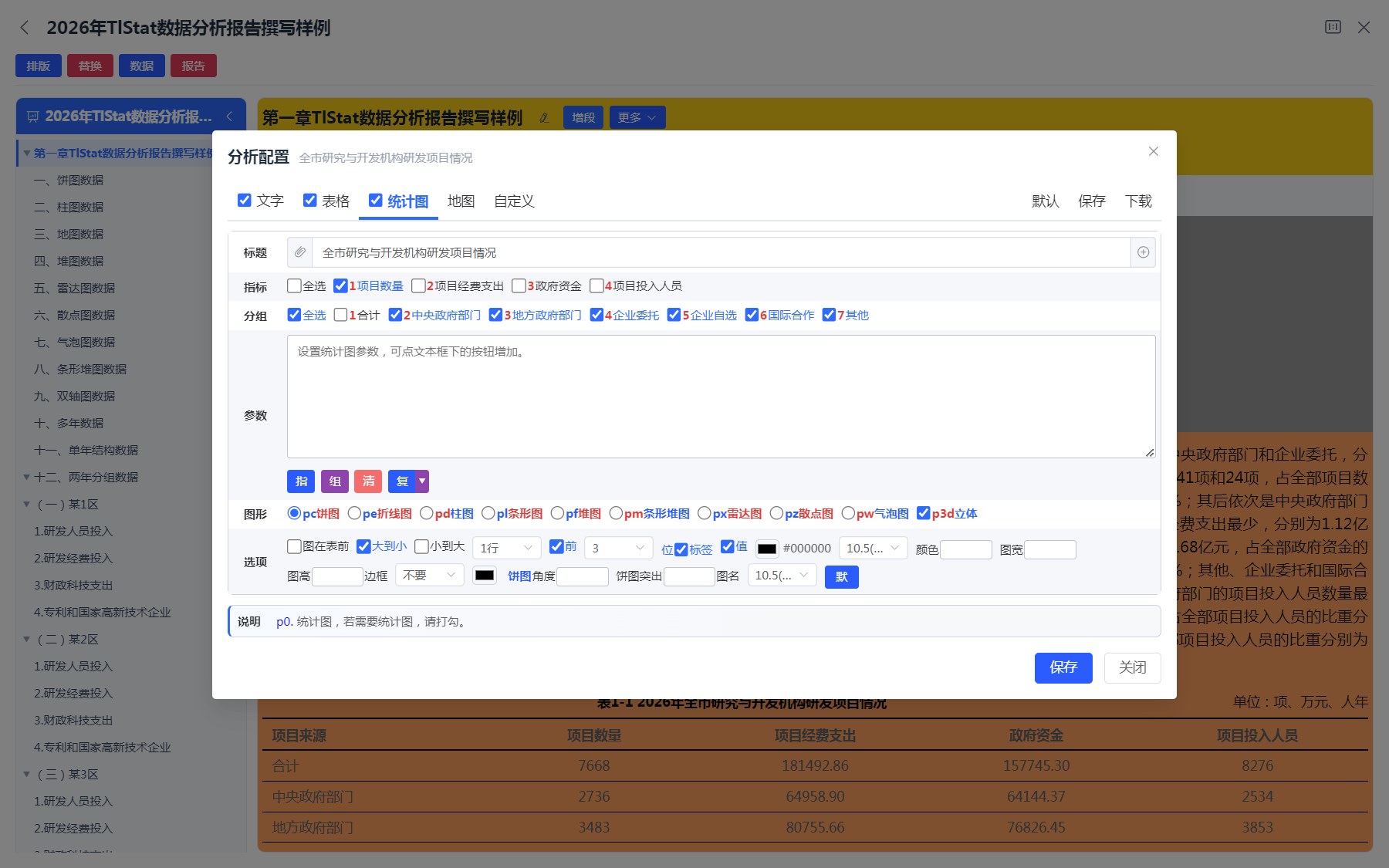
统计图 页签可切换 饼图 / 环形图 / 3D 饼图 / 条形堆图 / 雷达图 / 点线图 / 气泡图,设置图是否在表前、指标是否作横轴、图例与数据标签、配色、图高、饼图角度与突出程度。
文字 页签负责段落里的分析文字:上半部分是「描述」文本框,可修改由数据自动生成的表述;中间的快捷标签(标、时、前、如、首、额、较、值、排、和、比、名、序、第、注、地)用来把年份、指标值、排名等变量插进句子;下半部分可按「按指标 / 按分组」调整叙述视角。
提示 三个页签的勾选框是整体开关:取消勾选「表格」,导出的 Word 里这一段就只有文字和图。配置只作用于当前段落。
多年序列数据
「二、柱图数据」下第 2 个段落对应多年序列数据,行是年份,列是营业收入、工业产值、净利润等指标。
点段落操作条的 数据,数据配置窗口顶部会多出 Y变S、S变Y、删年 与年份下拉:Y变S 把多年数据转成结构数据,S变Y 反向转换,删年 移除指定年份。
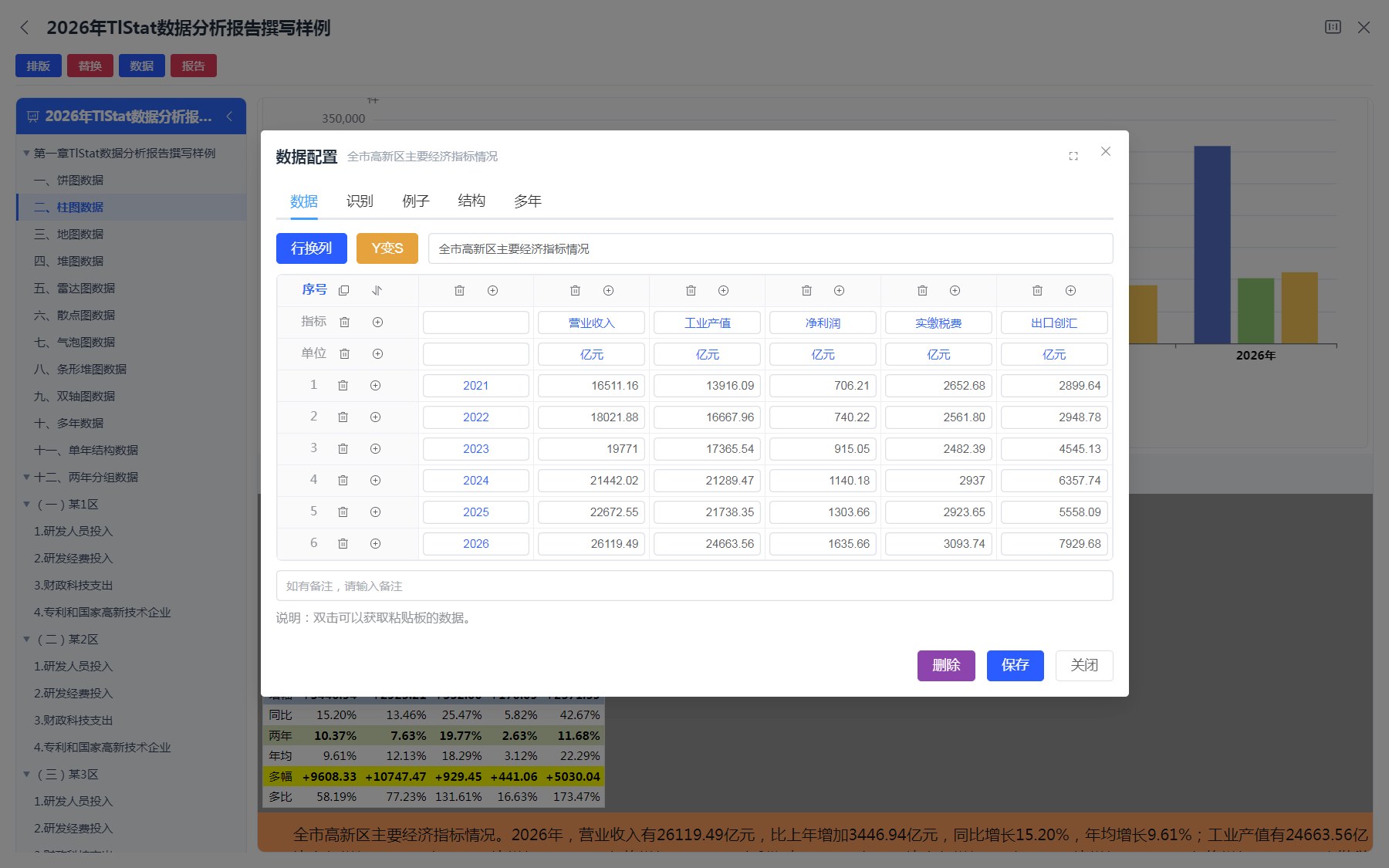
分析配置的 表格 页签中,年份作行、指标作列,数值栏与表号、单位、备注的设置与单年一致;报告中的表格会按年份逐年成行,并按需要补出同比、年均等派生行。统计图 可选柱图、折线图或柱线组合,并可为左右两根 Y 轴分别设定最小值和最大值,适合量纲差异较大的多个指标放在一张图里。
提示 多年数据通常同时勾选「表格」与「统计图」:文字描述趋势、表格给出逐年数值、柱图呈现走势,三者一次导出即为完整的一段分析。
地图数据
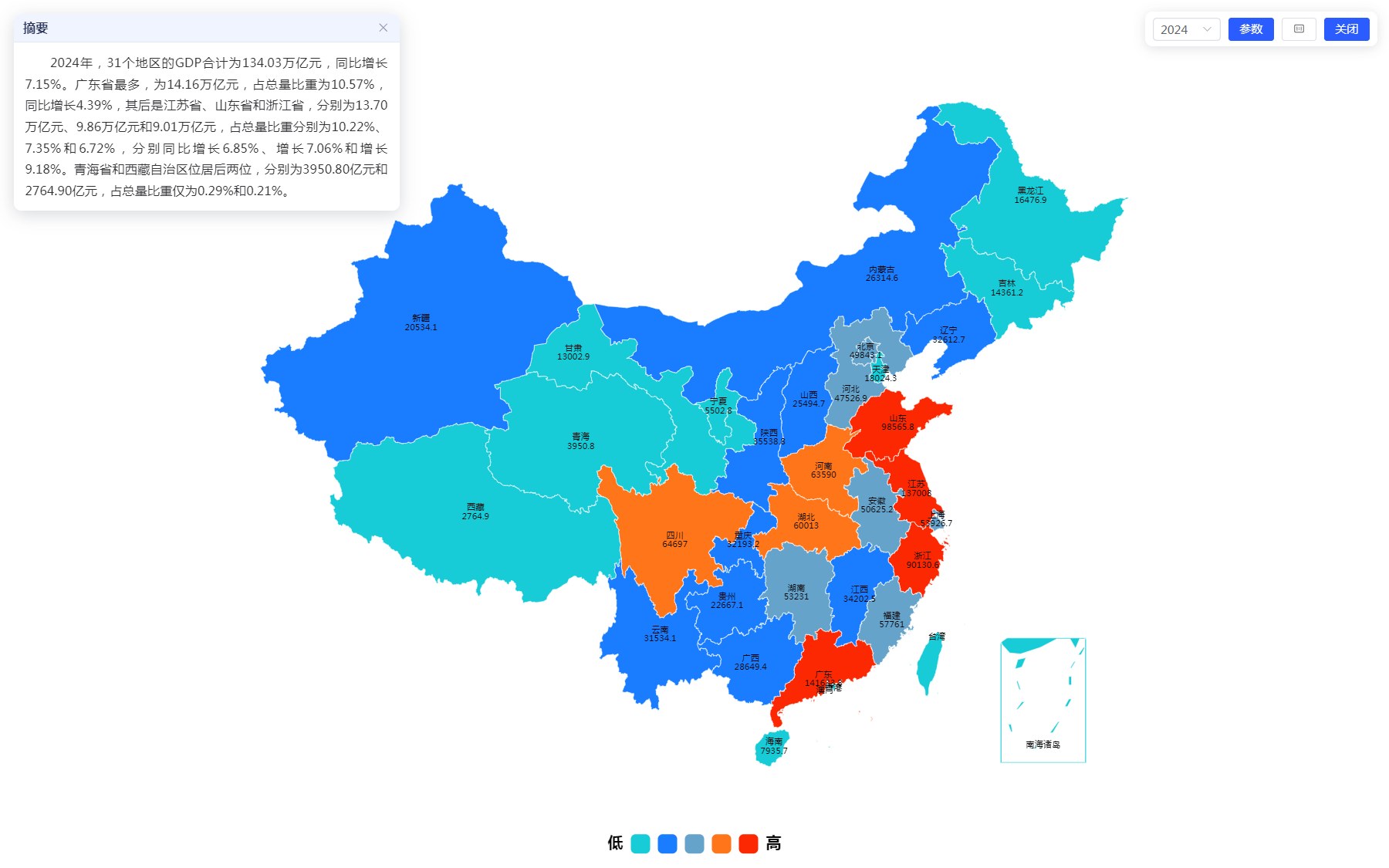
含地区名称的数据表会出现地图入口。在该段落数据表的标题左侧找到定位图标(鼠标悬停提示为「地图」),点击打开全屏的「数据地图」。
| 位置 | 说明 |
|---|---|
| 左上角摘要 | 按当前年份自动生成:总量、增长、占比最高的地区及其余地区排序,可直接复制进报告 |
| 右上角工具 | 年份下拉切换年度;参数 打开地图参数设置;全屏 切换显示;关闭 返回报告 |
| 地图主体 | 各省按数值高低分档着色,色块数量与配色可选;地区名与数值标签可开关,右下角保留南海诸岛附图 |
| 底部图例 | 由「低」到「高」的色阶,说明颜色与数值档位的对应关系 |
点 参数 可调整背景色、线条色、地图高度、标签与字体颜色、色块档位与配色、图例方向,也可选用「样式1 / 样式2 / 默认」预设,或按广东、云南的区域预设快速套用。
提示 地图参数只影响显示效果,不会改变表格与文字里的数值。没有地区名称字段的数据表不会出现地图图标。