顶部工具条
报告编辑器左上角有四个按钮,对应四类工作:
| 按钮 | 作用 |
|---|---|
| 排版 | 以弹窗设置整篇报告的 Word 版式,保存后对全文生效 |
| 替换 | 批量替换文字、数字或占位符,适合跨章节统一口径 |
| 数据 | 把报告中全部表格的数据导出为 Excel,按章节拆分工作表 |
| 报告 | 把报告导出为已排版的 Word 成稿,含封面、目录、正文、表格与统计图 |

导出数据 Excel
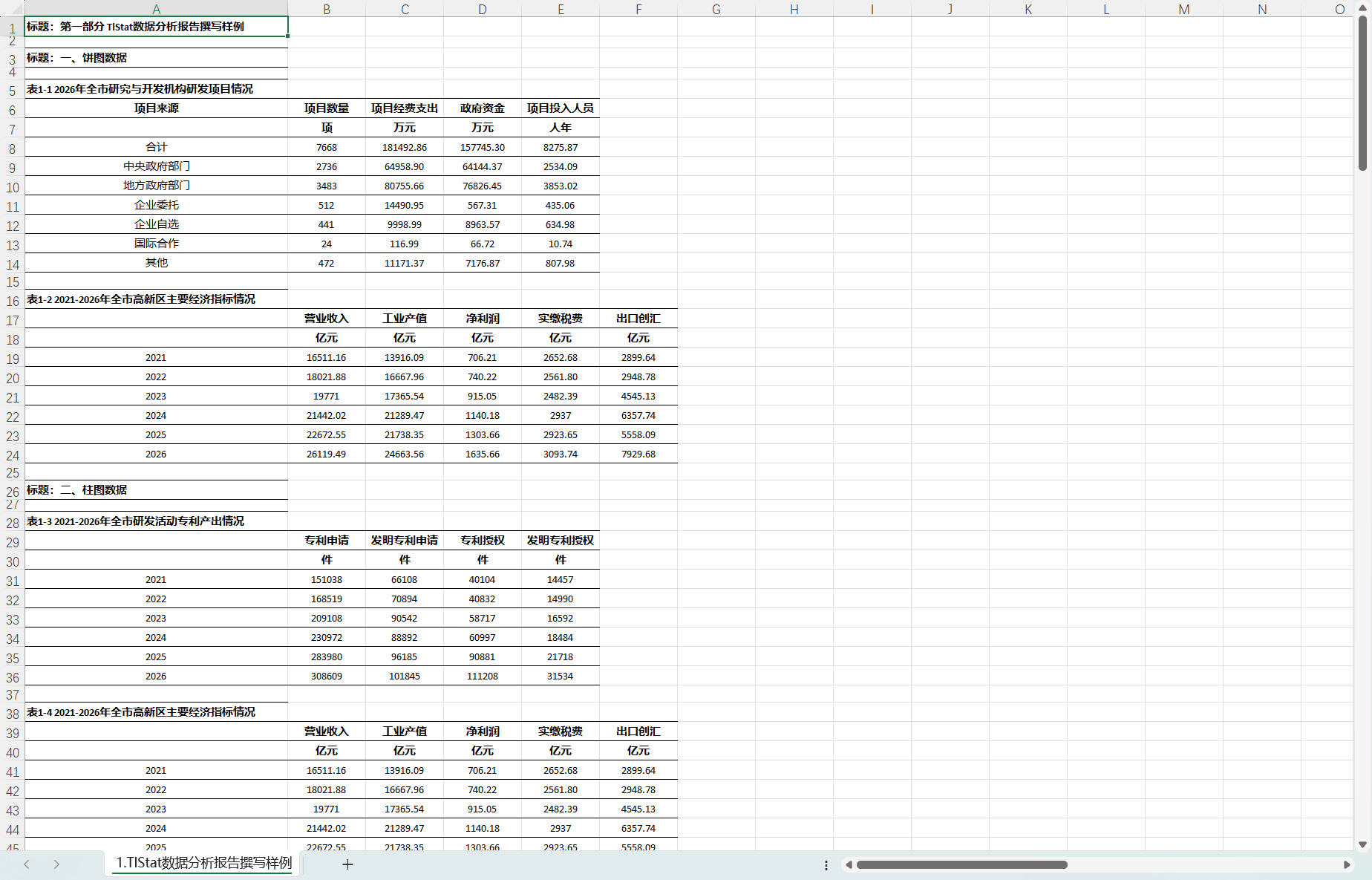
点击 数据 得到 .xlsx:工作表按章节拆分,每张表第一行是「表号 + 表题」,第二行是单位,往下是数据行,顺序与报告完全一致。
导出 Word 成稿
点击 报告 得到 .docx:封面、目录、章节标题、正文、表格与统计图齐全,页码与图表编号连续,打开即可交付或继续改写。
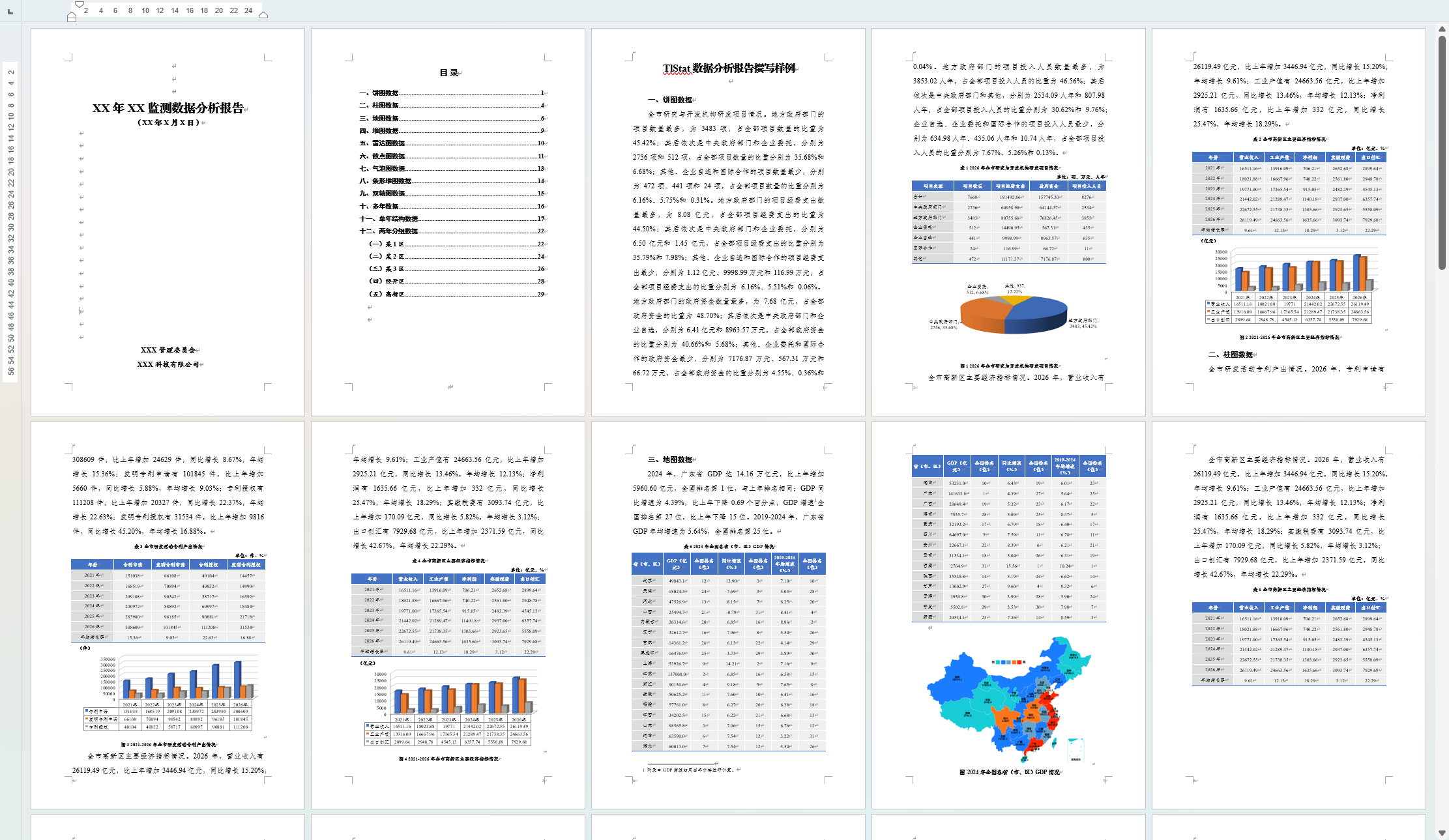
提示 「数据」只导出表格数值,不含统计图;需要图形时用「报告」导出 Word。两个按钮都只是读取当前报告内容,可以反复点击。
排版参数
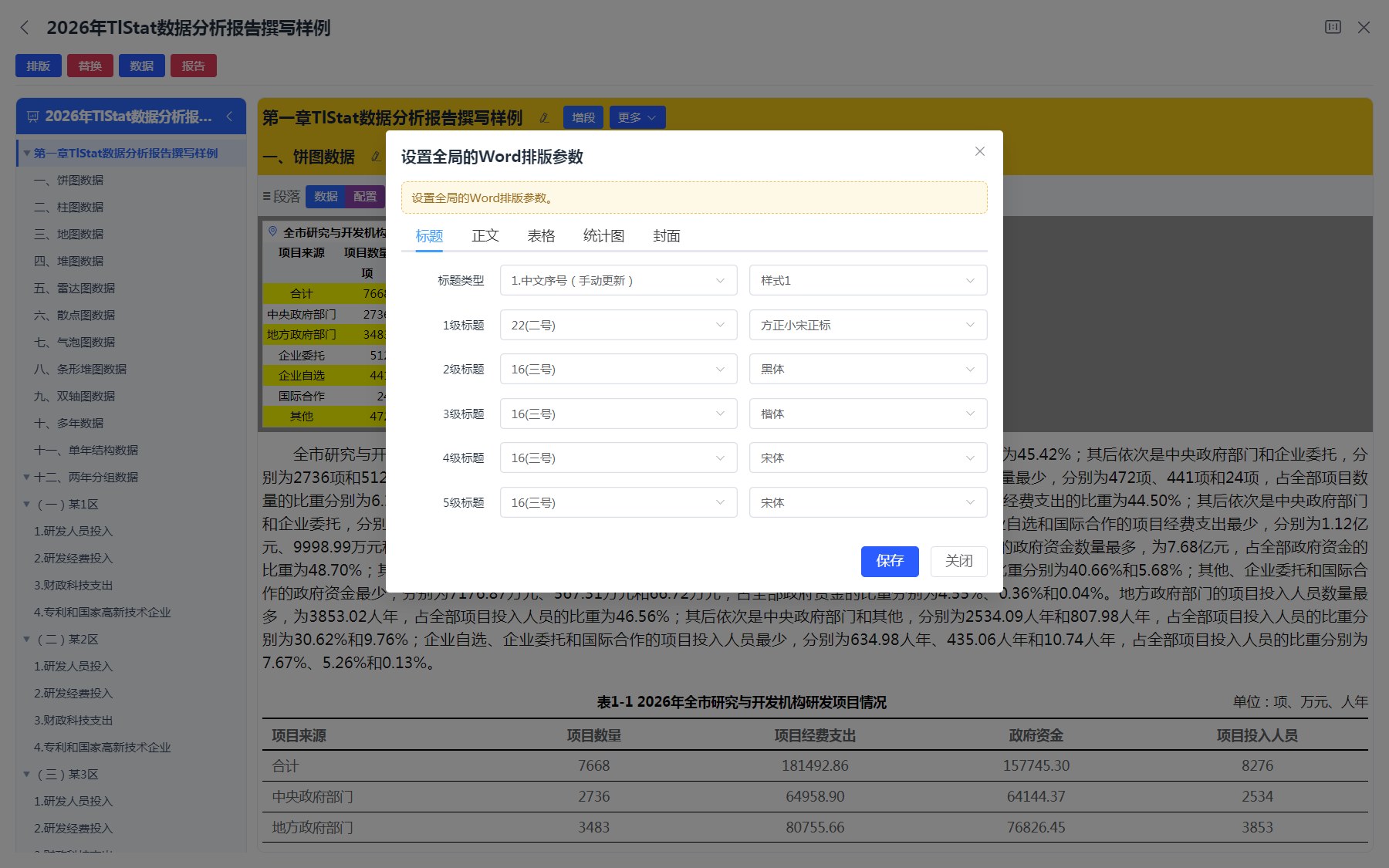
点击 排版 弹出「设置全局的 Word 排版参数」,窗口分五个页签:
| 页签 | 可设置的内容 |
|---|---|
| 标题 | 标题类型与标题样式,以及 1~5 级标题各自的字号和字体 |
| 正文 | 正文字号与字体、纸张大小、纸张方向、页码,以及表和图统一使用的字号 |
| 表格 | 表标题与表数据的字号字体、指标行与数据行颜色、首列与末列背景、表格线颜色与线宽、是否显示左右线 |
| 统计图 | 图标题与图标签字号字体、图边框与边框颜色、单位是否去掉括号 |
| 封面 | 封面样式、报告标题、单位名称、目录样式与目录字号 |
提示 排版参数随报告保存。修改后先点窗口下方的 保存 再关闭,导出的 Word 才会应用新样式;点 关闭 不保存改动。
导出前检查
| 检查项 | 原因 |
|---|---|
| 修改已生效 | 刚改过表格、文字或分析配置时,确认正文里的表格与图已同步刷新 |
| 段落开关正确 | 分析配置里未勾选的部分不会出现在 Word 中 |
| 排版已保存 | 只点关闭不点保存,版式不会生效 |
| 图表数量适中 | 图表过多时建议分段导出,避免浏览器内存不足 |
注意 导出失败时,先保存一次报告再导出;仍失败可尝试关闭其他打开的文件页签,释放浏览器内存。