三个查询入口
点击左侧 研究数据,面板顶部有三个页签。它们查询的是同一批年鉴数据,区别在于输入方式:
| 页签 | 适合场景 | 输入方式 |
|---|---|---|
| 研究数据 | 一句话描述需求,如「2019-2024 年长三角地区生产总值」 | 自然语言 + 选择数据源 |
| 高级查询 | 已知年份、地区、指标范围,需要精确控制 | 年份 / 地区 / 指标三段式 |
| 指标查询 | 只有一个模糊指标词,想反查标准名称与口径 | 指标关键字 + 地区勾选 |
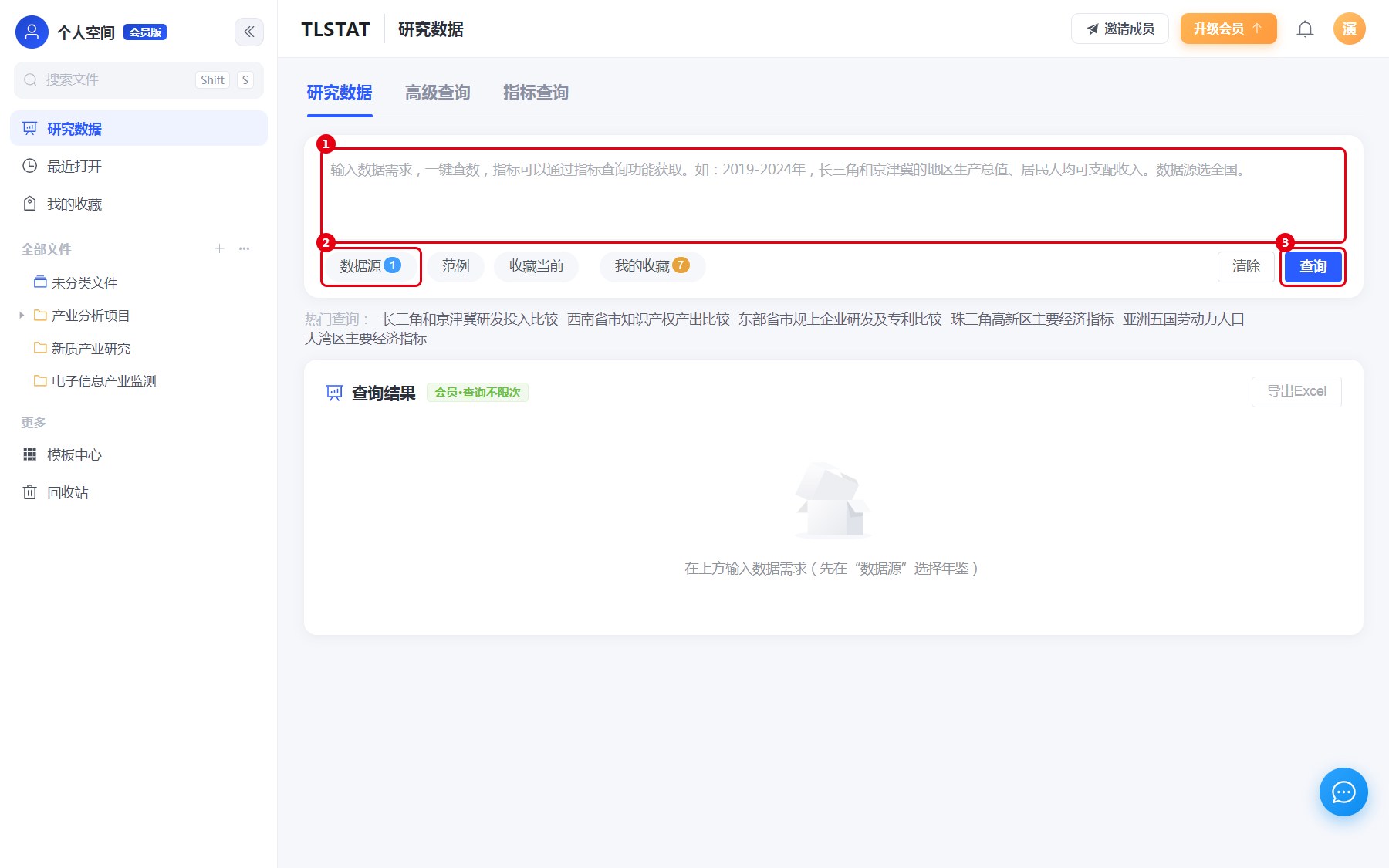
研究数据查询
- 点击 数据源,勾选本次查询使用的年鉴专题,可多选,右上角显示已选数量。
- 在输入框写清时间、地区与指标,指标名称尽量使用年鉴原名。
- 可点 范例 参考写法,点 收藏当前 保存常用查询。
- 点击 查询,结果出现在下方「查询结果」区。
提示 「我的收藏」保存的是查询条件而不是结果。数据更新后重新执行,就能得到最新值。
高级查询
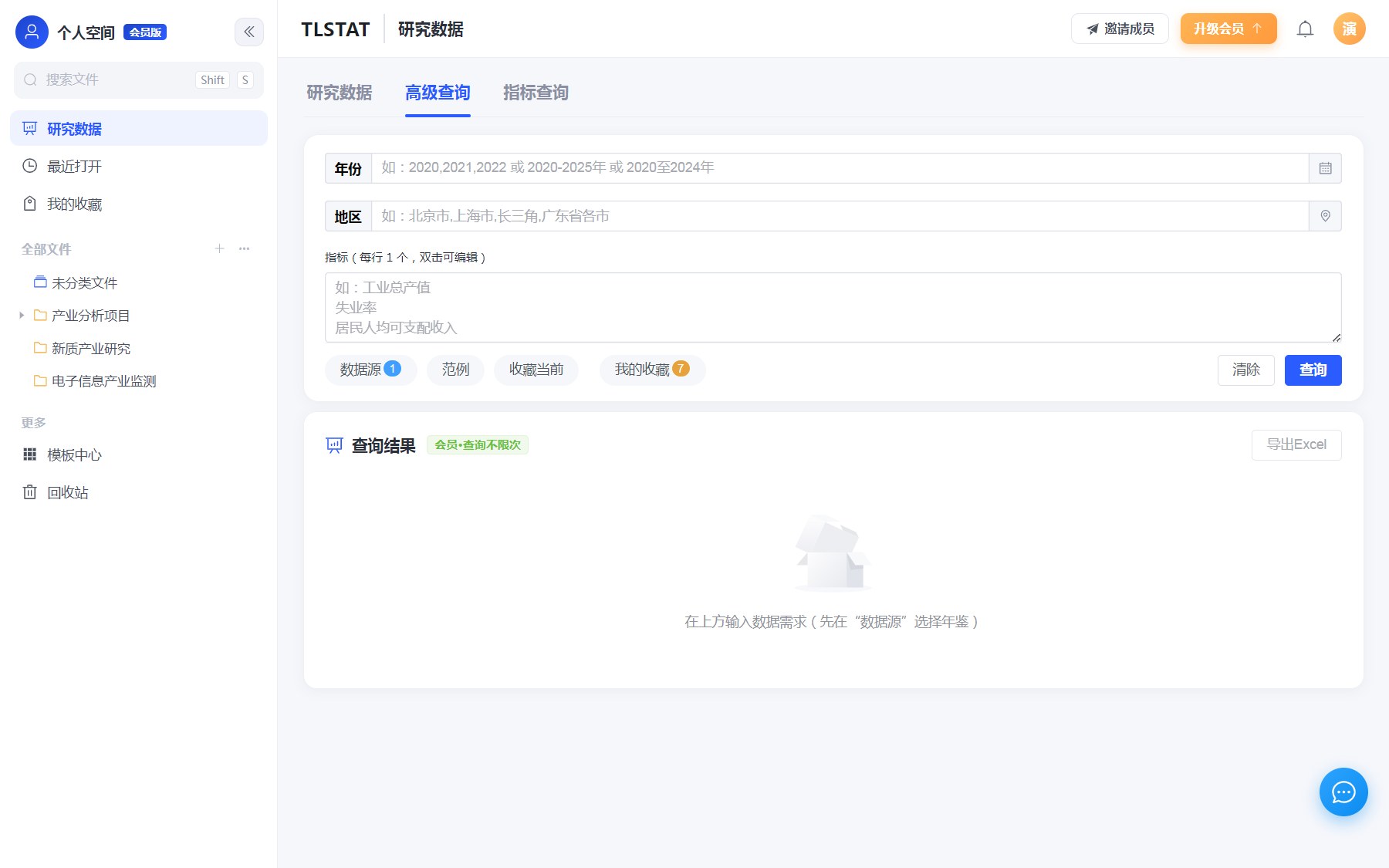
| 字段 | 填写方式 |
|---|---|
| 年份 | 支持单年、区间与并列写法,如 2020.2025、2020-2025年、2020至2025年 |
| 地区 | 可使用地区名或组合描述,如「北京市,上海市,长三角,广东省各市」 |
| 指标 | 每行一个指标,双击可编辑;建议先到「指标查询」复制标准名称 |
指标查询
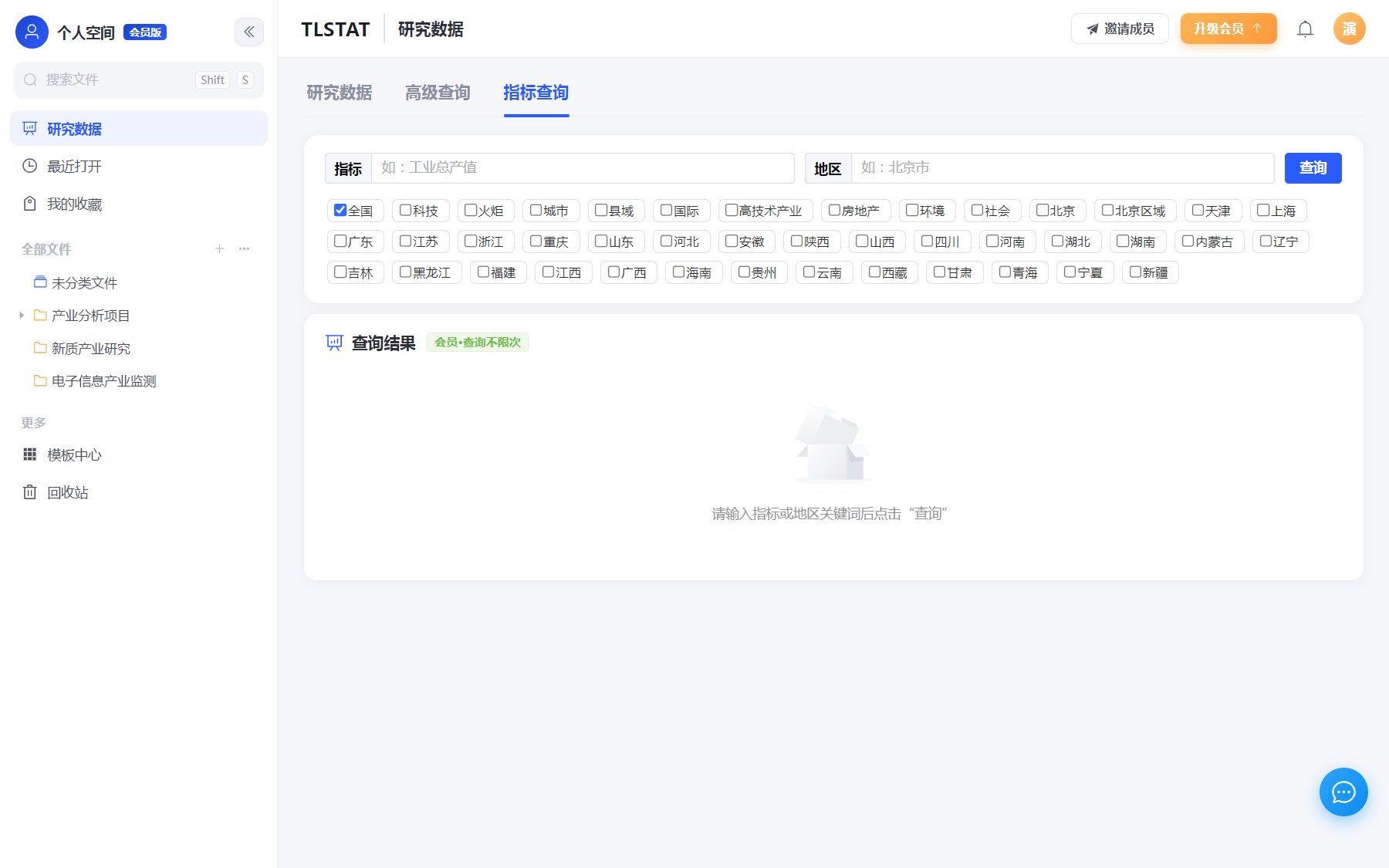
- 在 指标 输入关键字,例如「工业总产值」。
- 在 地区 输入地区关键字,或用下方省市勾选快速限定范围。
- 点击 查询,下方列出匹配的指标与数据。
指标查询得到的是「指标目录 + 数据」的混合结果,适合确认指标名称与代码后,再回到研究数据查询取数。
结果与导出
- 结果区右上角显示额度状态,例如「会员 · 查询不限次」。
- 点 导出Excel 把当前结果导出为
.xlsx,表头与指标名保持一致。 - 结果为空时,先确认数据源是否已选、年份是否在收录范围内、指标名是否与年鉴一致。
额度规则
| 账号类型 | 研究数据查询额度 |
|---|---|
| 免费用户 | 按次计费,额度用完后提示升级会员 |
| 数据查询会员 | 查询不限次 |
| 管理员 | 豁免额度限制 |
注意 查询前一定要选数据源。未选数据源时系统无法确定年鉴范围,通常会返回空结果或提示补充条件。