五个一级页签的关系
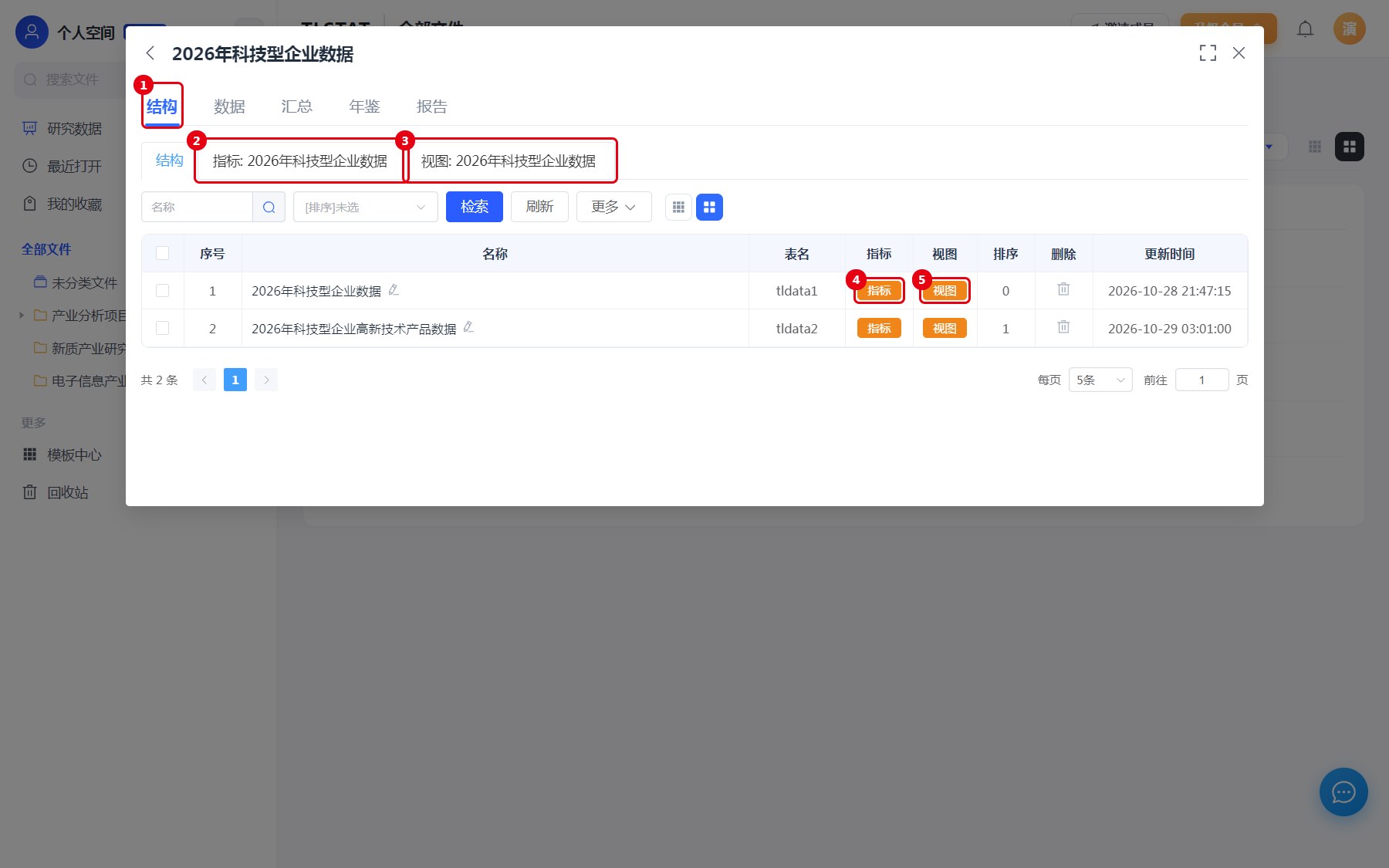
双击数据文件进入查看器,顶部依次是 结构 → 数据 → 汇总 → 年鉴 → 报告。它们不是并列功能,而是一条处理链:结构决定能算什么,数据决定算哪些,汇总产出数字,年鉴把数字排成表格,报告把表格写成文章。
指标子页签
左侧固定为「结构」(数据表清单)。每打开一张表,就会追加一个 指标: 表名 或 视图: 表名 的子页签。数据表清单每行都带 指标 与 视图 两个入口按钮。
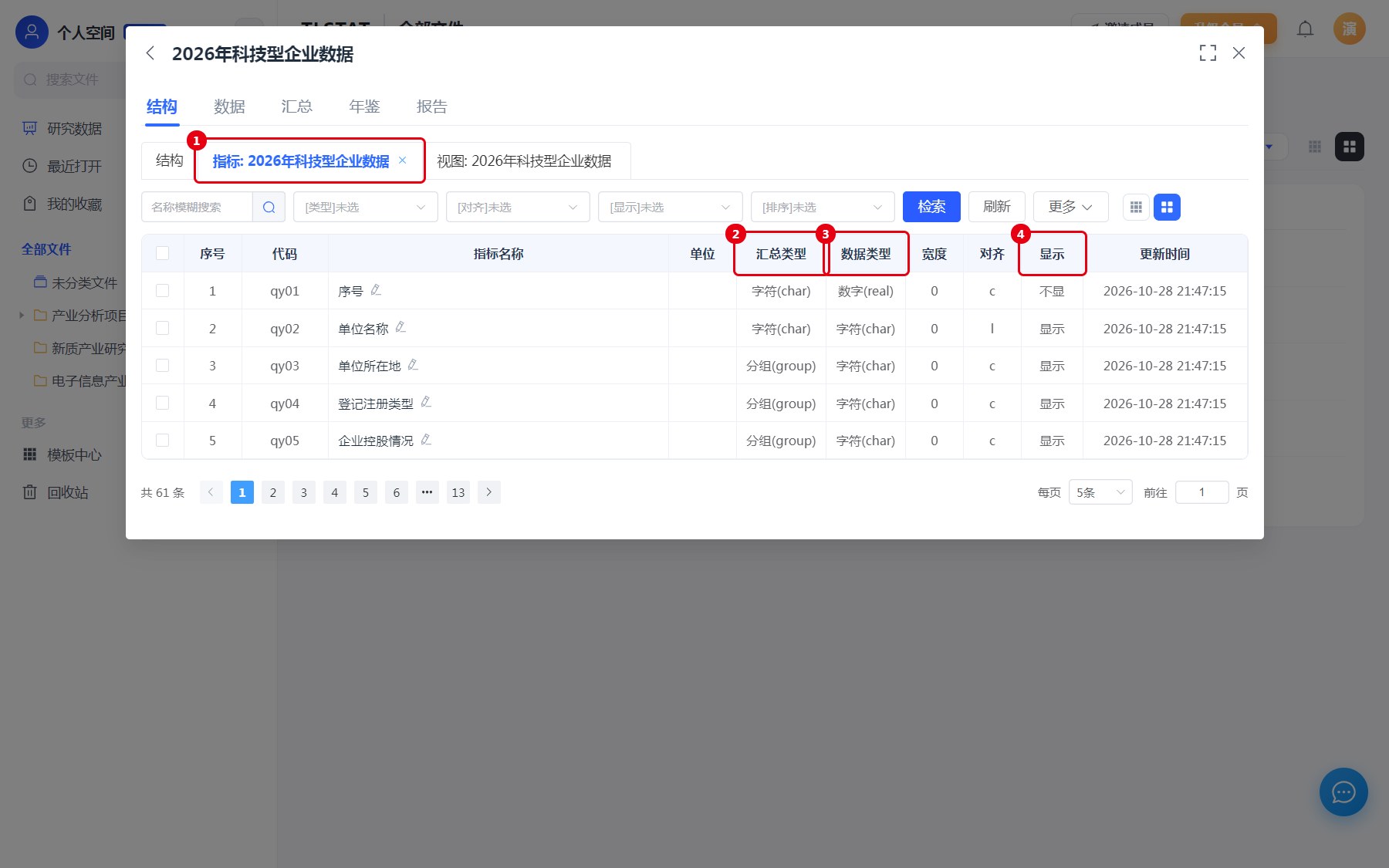
| 列 / 筛选项 | 说明 |
|---|---|
| 名称 | 指标中文名,汇总配置里选指标时显示的就是它 |
| 代码 | 数据表里的字段名(如 tit01、qy03),写条件、套模板时使用 |
| 汇总类型 | 数字 / 字符 / 分组 / 时间;决定能否求和、能否作为分组依据 |
| 数据类型 | 底层存储类型(整型、小数、字符、日期),影响精度与排序 |
| 显示 | 设为「不显」的指标不出现在汇总指标备选区 |
| 顶部筛选 | 按名称模糊搜索,并按汇总类型、对齐方式、显示状态过滤 |
视图子页签
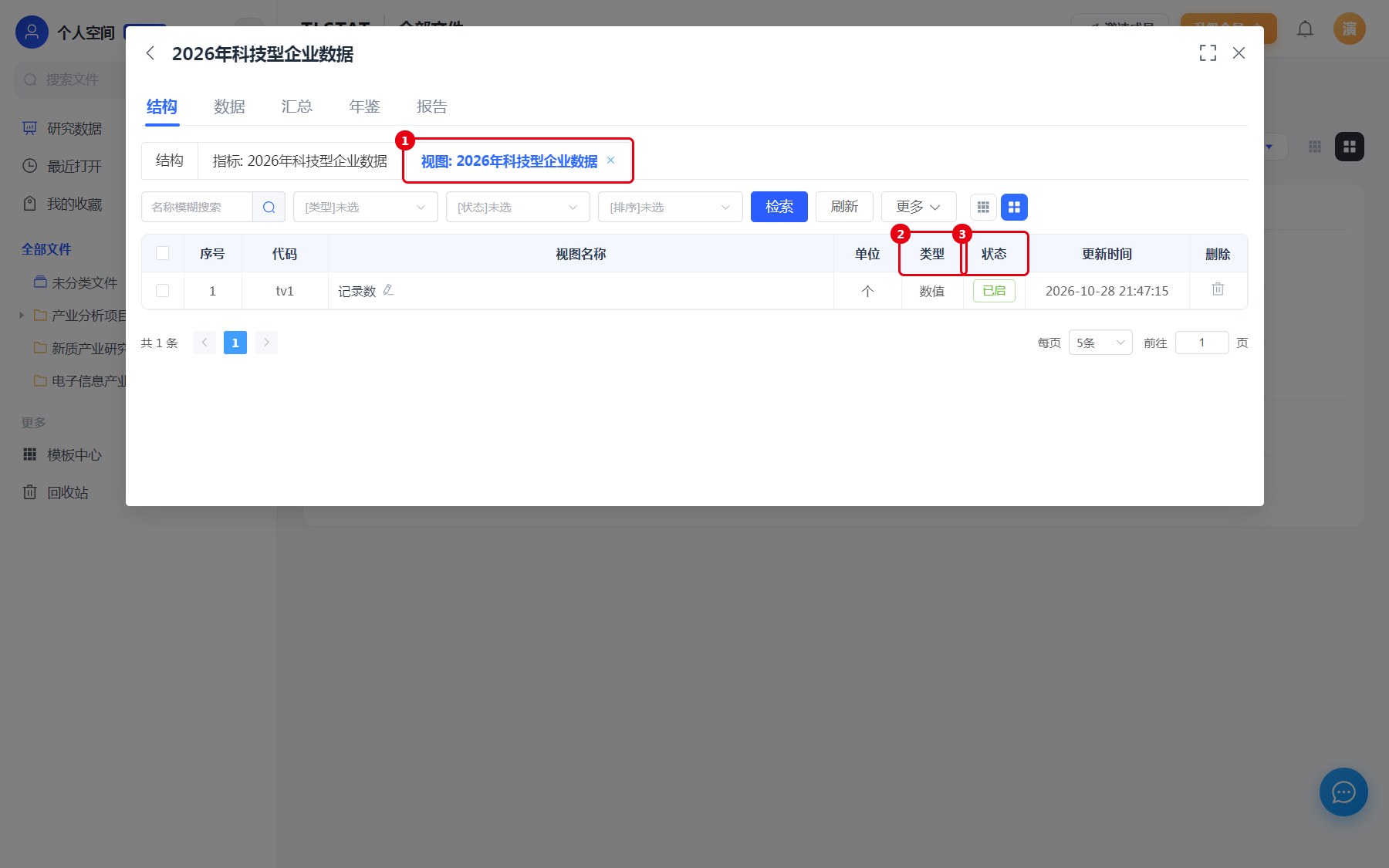
「视图」描述同一张表在汇总结果中的呈现方式,包括列顺序、对齐、小数位与单位换算规则。
常见调整
| 需求 | 做法 |
|---|---|
| 指标名带单位后缀 | 在指标页修改名称,单位单独维护 |
| 某列不能求和 | 把「汇总类型」改为数字,并确认数据类型为数值 |
| 汇总时看不到某指标 | 确认「显示」为显示、汇总类型为数字 |
| 调整列顺序 | 在指标页修改排序号,或在汇总视图里调整列顺序 |
要点 结构页只「读」不改数据本身:它告诉你有哪些可用指标、能不能求和、能不能分组。数据记录本身在「数据」页维护。
从导入到结构
导入 Excel 时,表头会转成指标,括号内容会拆成单位。导入后请先做三件事:
- 核对表题与指标名称,去掉表头上方的多余标题行。
- 检查数字列是否被识别为「数字」,避免汇总时无法求和。
- 把不需要展示的指标设为「不显」,让后续汇总列表更清爽。
提示 指标较多时,用顶部筛选按「汇总类型 = 数字」快速找出可统计字段。