界面分区
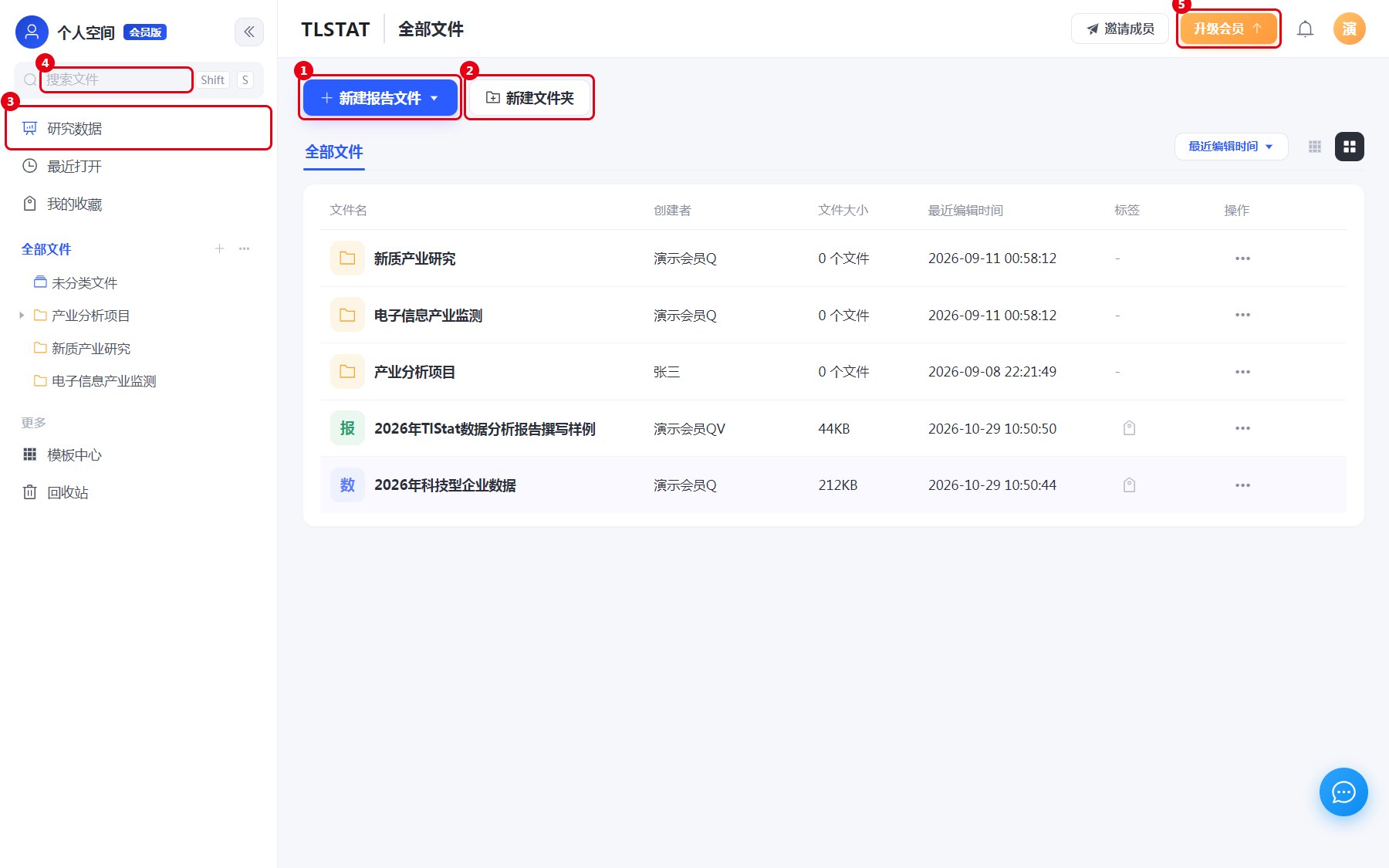
| 区域 | 内容 |
|---|---|
| 左侧导航 | 空间名称与版本、文件搜索、研究数据 / 最近打开 / 我的收藏、全部文件与自定义文件夹、模板中心、回收站 |
| 顶部栏 | 产品标识、当前视图标题、邀请成员、升级会员、消息铃铛、头像菜单 |
| 操作行 | 新建报告文件、新建文件夹;文件视图下还提供 导入 |
| 工作区 | 文件表格或研究数据面板 |
顶部栏的几个入口值得先记住:
- 邀请成员:生成邀请链接或邀请码,邀请同事加入同一空间。
- 升级会员:查看数据汇总、报告撰写、数据查询三类服务的套餐与时长。
- 消息铃铛:系统通知、订单状态、审核结果。
- 头像菜单:用户中心、会员服务、帮助中心、进入官网、退出登录。
新建文件与文件夹
点 新建报告文件 右侧的下拉箭头,会看到两类文件:
| 类型 | 用途 | 典型场景 |
|---|---|---|
| 报告文件 | 按章节组织文字、表格与图表 | 月度分析、专题研究、年鉴报告 |
| 数据文件 | 承载原始数据,完成结构维护、汇总与年鉴排版 | 导入 Excel、粘贴表格、生成年鉴 |
| 文件夹 | 组织文件,支持多级目录 | 按项目 / 年度 / 客户分类 |
文件列表
列表依次展示文件名、创建者、文件大小、最近编辑时间、标签与操作。文件夹会显示内部文件数量,数据文件与报告文件在名称前有类型图标。
| 列 | 说明 |
|---|---|
| 文件名 | 单击或双击打开文件 |
| 创建者 | 文件创建人;共享空间下用于区分归属 |
| 文件大小 | 占用空间;文件夹显示「N 个文件」 |
| 最近编辑时间 | 默认排序依据,也可切换创建时间或文件名 A-Z / Z-A |
| 标签 | 自定义标签,便于筛选 |
| 操作 | 更多操作菜单 |
文件操作菜单
把鼠标移到某一行,点右侧「…」打开操作菜单。文件与文件夹的菜单略有不同。
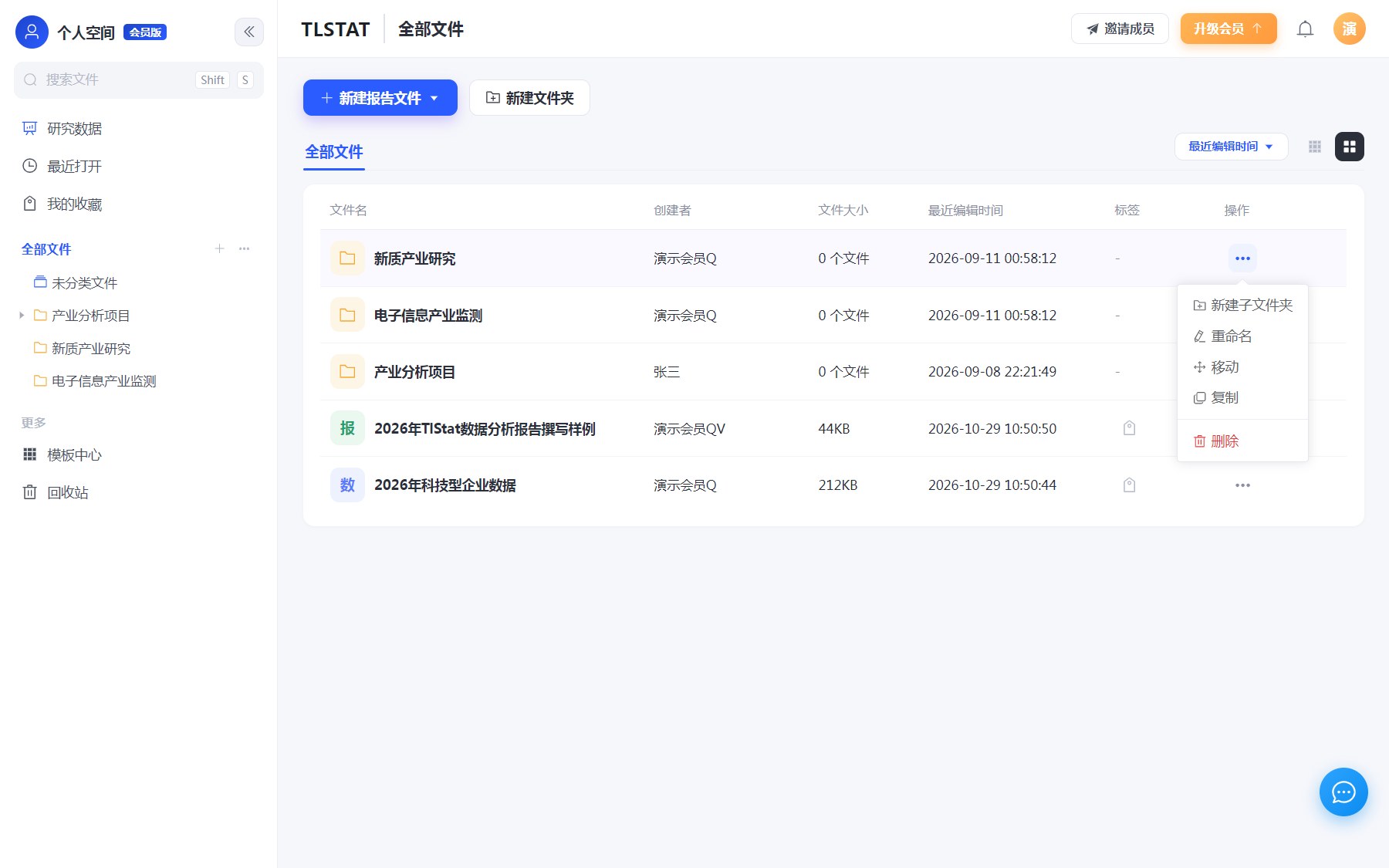
| 菜单项 | 作用 |
|---|---|
| 新建子文件夹 | 仅文件夹行提供,在当前文件夹下创建子目录 |
| 重命名 | 修改文件或文件夹名称 |
| 移动 | 移动到其他文件夹;文件夹不能移动到自己的子目录 |
| 复制 / 创建文件副本至… | 生成独立副本,原文件不变 |
| 删除 | 移入回收站,保留期内可恢复 |
提示 要做试验性的汇总或排版,先「创建文件副本」,在副本上操作,避免改动原始数据。
文件夹、收藏与回收站
- 自定义文件夹:支持多级子目录,适合按项目、年度或客户组织文件;左侧目录树中点名称进入。
- 我的收藏:长期高频使用的文件集中展示,不占用额外空间。
- 最近打开:按时间列出近期打开过的文件,便于继续上一次工作。
- 回收站:已删除文件在保留期内可以恢复到原目录,超期后会被清理。
搜索、排序与视图
- 左侧顶部 搜索文件 按文件名搜索,按
Shift+S可快速聚焦。 - 列表右上角可在「列表视图」与「卡片视图」间切换,卡片视图适合快速浏览文件类型。
- 排序下拉支持最近编辑时间、创建时间、文件名 A-Z / Z-A。