年鉴列表
「年鉴」页的列表有三类操作入口:表格(进入表格配置)、年鉴(生成后下载)、报告(一键生成分析报告)。
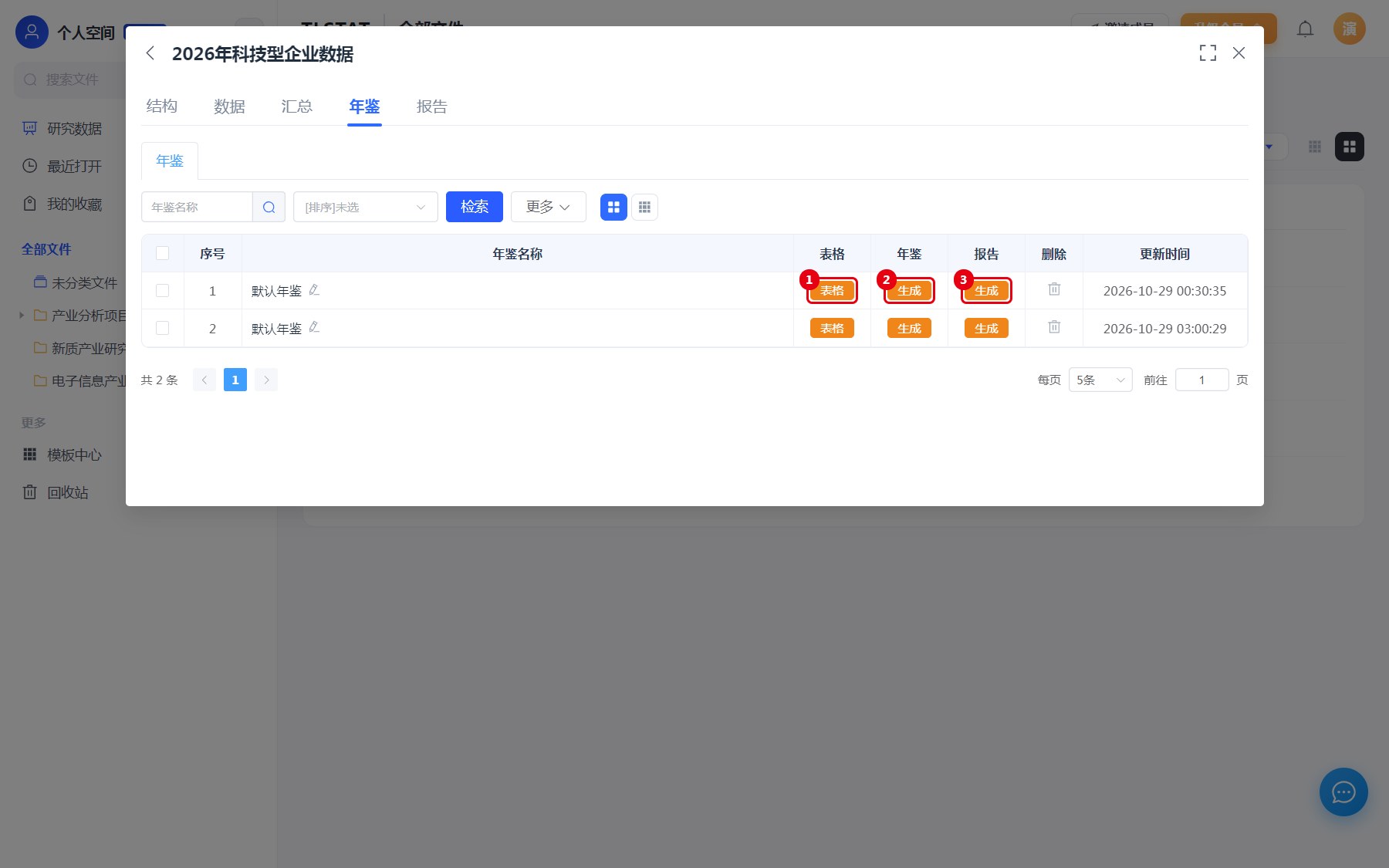
新增年鉴与表格
- 在年鉴页点 更多 → 新增年鉴,填写年鉴名称后确定。
- 选中年鉴,点 更多 → 新增表格,选择数据表,填写表格标题与排序号。
- 确定后表格出现在该年鉴下,可回到「结构」页调整指标顺序。
也可以直接点 生成默认年鉴确认:按当前数据表结构自动生成一套年鉴,每个数据表对应一张年鉴表格,顺序按数据表排序,适合先出雏形再微调。
表格配置
点开「表格」进入子页签「年鉴 / 表格:默认年鉴」,可以按表格名称、分组、类型、状态逐项配置。每张表的文档列直接提供分析、Excel、Word 三个图标。
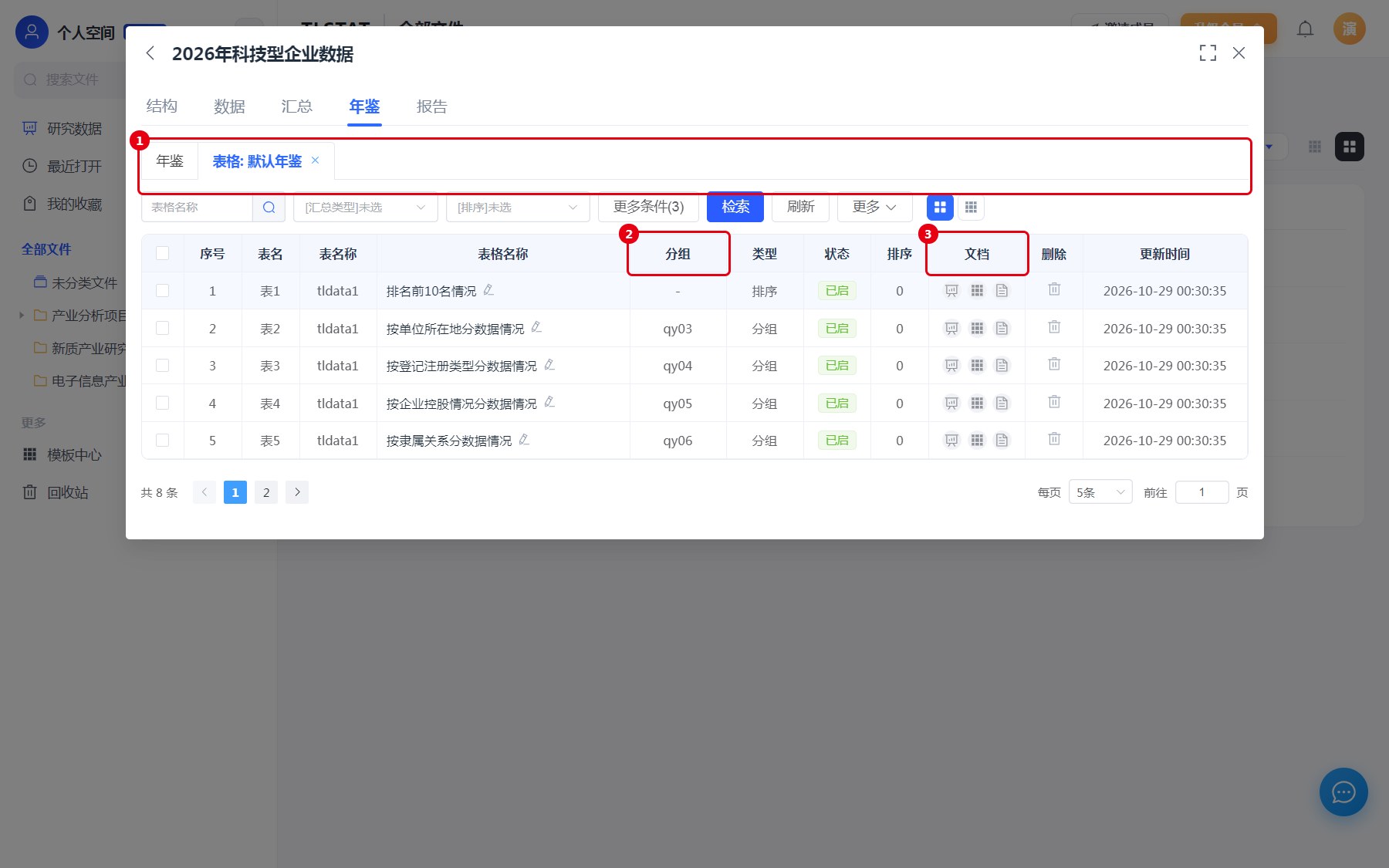
| 可设置项 | 说明 |
|---|---|
| 表格标题、统一单位、备注、分组名称 | 决定成册后的表头与表注 |
| 第 n 列宽度、行高、字号、线宽 | 控制排版细节 |
| 是否分页、是否由行转列、是否显示 | 控制表格在成册中的呈现方式 |
这些参数可在「批改表格」中批量设置,也可在表格详情里逐个调整。
复制年鉴
勾选年鉴后点 更多 → 复制年鉴:
- 生成「原名 + 副本」的新年鉴;
- 年鉴下的所有年鉴表格一并复制(含标题、排序、样式参数);
- 复制后可分别调整,不影响原年鉴。
未勾选任何年鉴时,「复制年鉴」菜单项为置灰状态。
生成与下载
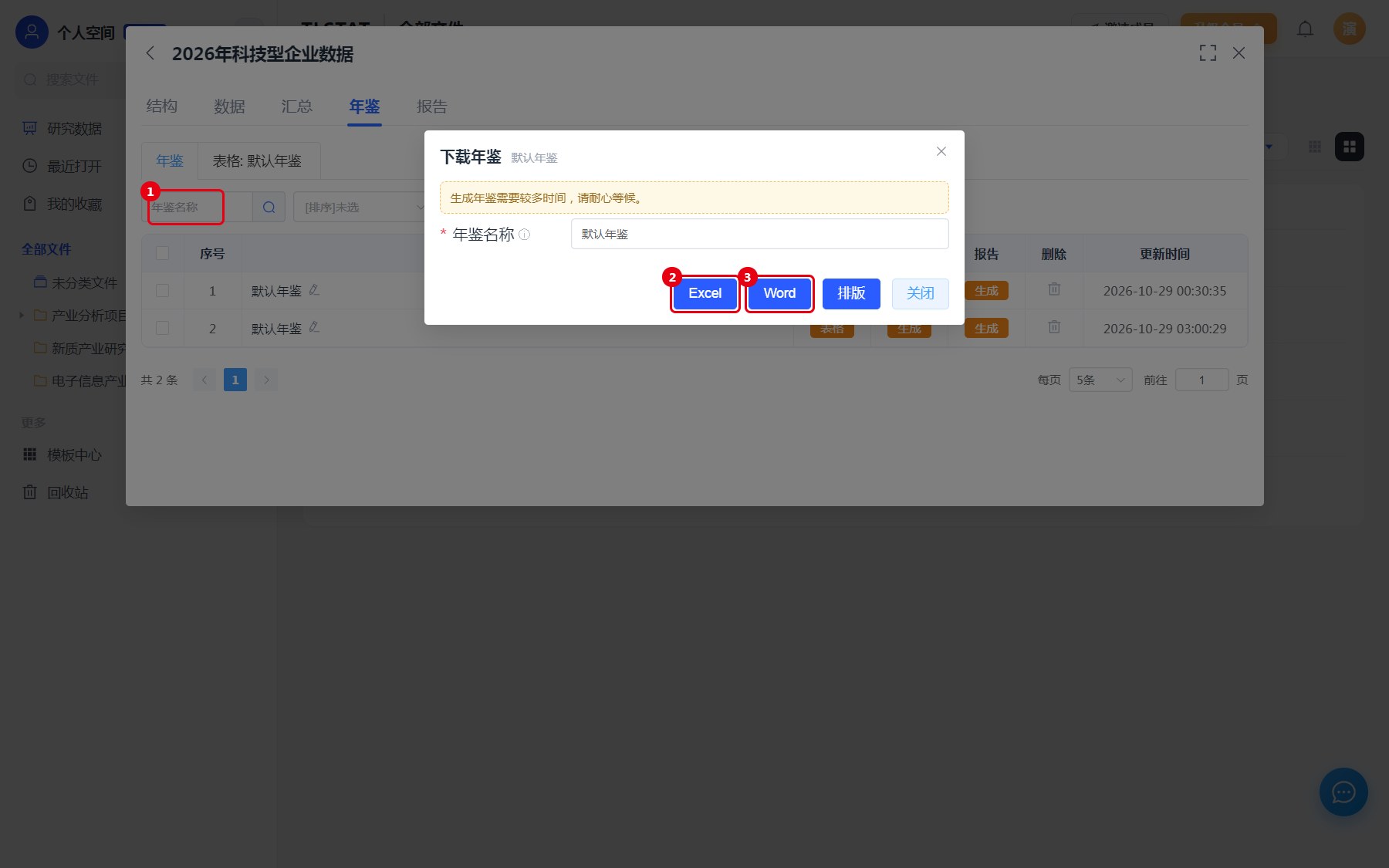
需要成册时,在年鉴列表点生成,弹出下载窗口:年鉴名称决定文件名与册名,下方按需勾选 Excel 或 Word,也可先做版式排版再导出。
| 格式 | 内容 |
|---|---|
| Excel | 按表格顺序输出到工作簿,一张年鉴表格一个工作表 |
| Word | 按标题与排版参数导出,目录、表格与页码齐全 |
常见问题
| 现象 | 处理 |
|---|---|
| 表格顺序不对 | 用「批改表格」调整排序,或表头图标「插入排序」 |
| 复制后看不到表格 | 展开年鉴节点刷新列表 |
| 导出内容为空 | 确认表格已绑定数据表且数据表有数据 |
| 年鉴下载无内容 | 先在「表格」子页签生成表格,再回「年鉴」子页签下载 |
提示 年鉴的版式与报告的「排版」参数共用一套规则。正式交付前,先在「排版」里确认纸张、字号与表格线,再批量导出。